Tuesday, 8 March 2022

Bài 18: Các công cụ trợ giúp soạn thảo


A. Lý thuyết

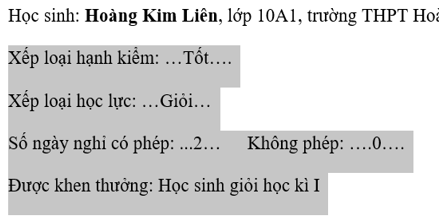
a) Hãy gõ và trình bày theo mẫu sau

b) Trong "Đơn xin nhập học" ở các bài thực hành trước, hãy yêu cầu Word thay các tên riêng bằng các tên riêng khác do em tự nghĩ ra

c) Giả sử có đoạn văn bản (tương đối dài) do người không có kinh nghiệm soạn ra, trong đó có nhiều lỗi

d) Hãy sử dụng các chức năng gõ tắt để tạo các từ gõ tắt sau

e) Hãy sử dụng các từ gõ tắt trên để gõ nhanh đoạn văn bản dưới đây và trình bày theo ý của em

Lời giải:

a) Hãy gõ và trình bày theo mẫu sau:

- Bôi đen đoạn văn bản cần định dạng

Giải bài tập Tin học 10 | Giải Tin học 10

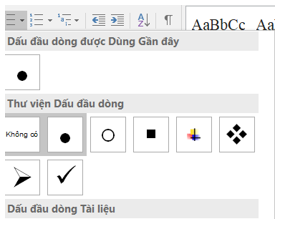
- Nhấp chọn biểu tượng để tạo các chấm trên thanh công cụ đoạn văn:
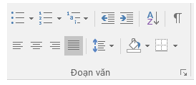
Giải bài tập Tin học 10 | Giải Tin học 10

- Nhấp chọn:

Giải bài tập Tin học 10 | Giải Tin học 10

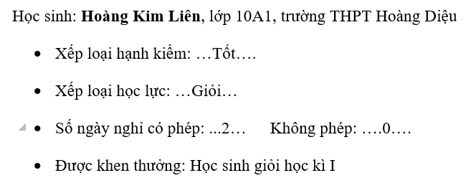
- Kết quả:

Giải bài tập Tin học 10 | Giải Tin học 10b) Trong "Đơn xin nhập học" ở các bài thực hành trước, hãy yêu cầu Word thay các tên riêng bằng các tên riêng do tự em nghĩ ra

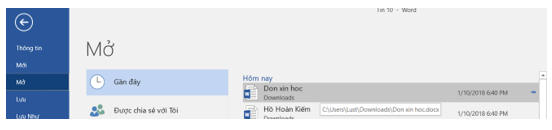
- Mở đơn xin nhập học

Giải bài tập Tin học 10 | Giải Tin học 10

- Thao tác tổ hợp phím Ctrl + H rồi chọn tab Thay thế (Replace)

- Nhập vào từ cần thay thế và từ muốn thay thế
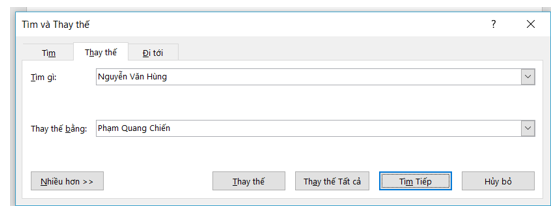
Giải bài tập Tin học 10 | Giải Tin học 10

- Kết quả:

Giải bài tập Tin học 10 | Giải Tin học 10c) Giả sử có một văn bản (tương đối dài) do một người không có kinh nghiệm soạn ra, trong đó có nhiều lỗi như:

• Luôn có một dấu cách trước dấu chấm.

• Sau dấu phẩy bao giờ cũng viết liền.

Hãy dùng chức năng tìm kiếm và thay thế để sửa tự động các lỗi trên.

- Thao tác tổ hợp phím Ctrl + H để mở bảng thay thế.
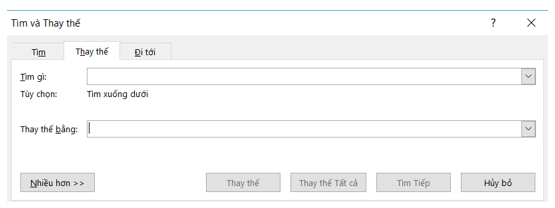
Giải bài tập Tin học 10 | Giải Tin học 10

- Sửa lỗi 1: Luôn có một dấu cách trước dấu chấm: ta sẽ điền ô tìm gì “ .”, ô thay thế sẽ là “.”
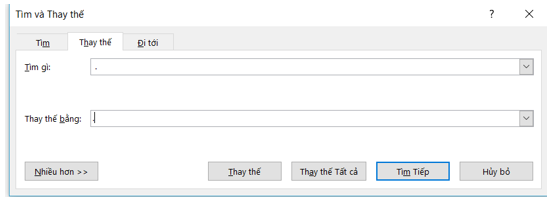
Giải bài tập Tin học 10 | Giải Tin học 10

- Sửa lỗi 2: Sau dấy phẩy bao giờ cũng viết liền: ta sẽ điền ô tìm gì “,” và ô thay thế sẽ là “, ”
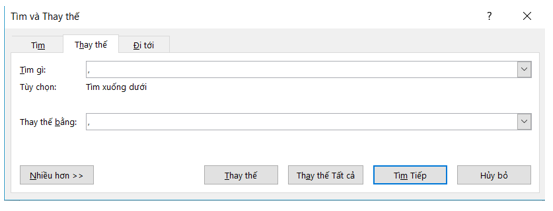
Giải bài tập Tin học 10 | Giải Tin học 10d) Hãy sử dụng chức năng gõ tắt để tạo các từ gõ tắt sau

vt: vũ trụ

ht: hành tinh

td: trái đất

- Vào tệp và chọn Tùy chọn
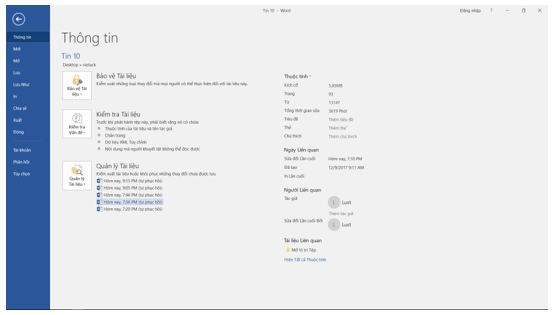
Giải bài tập Tin học 10 | Giải Tin học 10

- Chọn mục Soát lỗi -> Tùy chọn tự sửa:
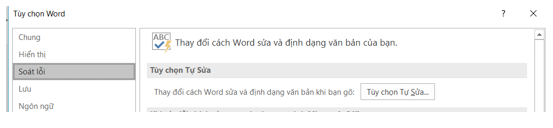
Giải bài tập Tin học 10 | Giải Tin học 10

- Chúng ta sẽ có bảng nhập gõ tắt và nhập theo yêu cầu
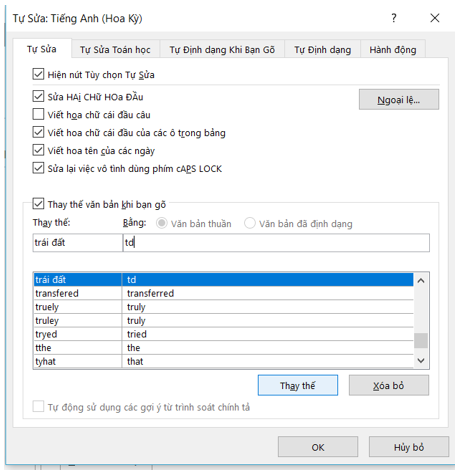
Giải bài tập Tin học 10 | Giải Tin học 10e) Hãy sử dụng các từ gõ tắt trên để gõ nhanh đoạn văn dưới đây và trình bày theo ý của em. Thực hành đánh số trang và in văn bản vừa gõ

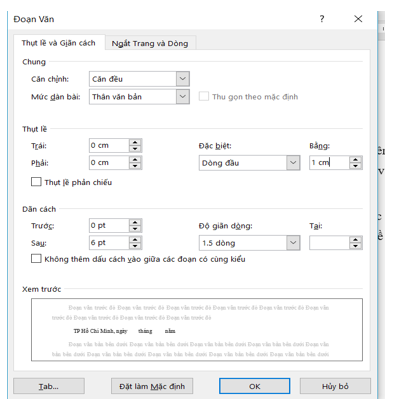
- Sử dụng căn lề giữa, căn lề đoạn văn:

Giải bài tập Tin học 10 | Giải Tin học 10

- Sử dụng bôi đen, in nghiêng đoạn văn, viết hoa đoạn văn:
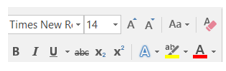
Giải bài tập Tin học 10 | Giải Tin học 10

- Sử dụng căn chỉnh lề văn bản:

Giải bài tập Tin học 10 | Giải Tin học 10

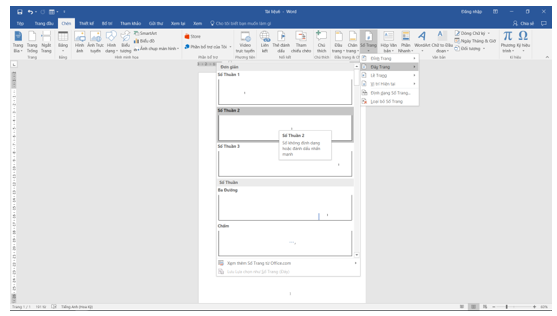
- Sử dụng đánh số trang:

Giải bài tập Tin học 10 | Giải Tin học 10

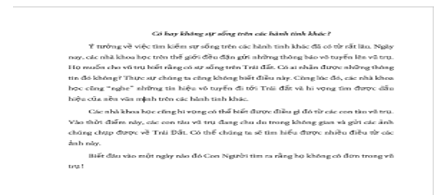
- Kết quả:

Giải bài tập Tin học 10 | Giải Tin học 10

- In trang: sử dụng tổ hợp phím Ctrl + P
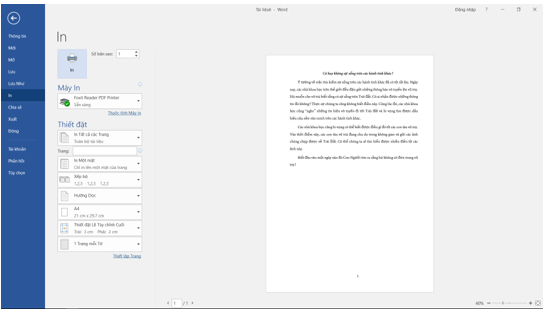
Giải bài tập Tin học 10 | Giải Tin học 10

B. Trắc nghiệm

Câu 1: Để thực hiện được việc sửa lỗi cũng như gõ tắt trong tiếng Việt ta sử dụng lệnh:

A. Insert → AutoCorrect Options…

B. Tools → AutoCorrect Options…

C. Format → AutoCorrect Options…

D. Table → AutoCorrect Options…

Đáp án : B

Giải thích :

Để thực hiện được việc sửa lỗi cũng như gõ tắt trong tiếng Việt ta sử dụng lệnh Tools → AutoCorrect Options…để mở hộp thoại AutoCorrect rồi chọn/bỏ chọn ô Replace text as you type (thay thế trong khi gõ). Việc gõ tắt cũng như sửa lỗi trong tiếng Việt, người dùng phải định nghĩa cụm từ được sửa và cụm từ thay thế trong hộp AutoCorrect.

Câu 2: Để tìm và thay thế một từ trong văn bản bằng một từ khác, thực hiện:

A. Edit → Find

B. Edit → Replace

C. Edit → Find and Replace

D. Cả A và B

Đáp án : D

Giải thích :

+ Để tìm một từ hoặc cụm từ trong văn bản ta chọn lệnh Edit → Find hoặc Ctrl + F

+ Để thay thế một từ hoặc cụm từ trong văn bản bằng một từ khác ta chọn lệnh Edit → Replace hoặc Ctrl + H.

Câu 3: Để chèn nội dung có trong bộ nhớ đệm vào văn bản, ta:

A. chọn lệnh Edit → Copy

B. chọn lệnh Edit → Find

C. chọn lệnh Edit → Cut

D. chọn lệnh Edit → Paste

Đáp án : D

Giải thích :

Để chèn (dán) nội dung có trong bộ nhớ đệm vào văn bản, ta chọn lệnh Edit → Paste hoặc tổ hợp phím Ctrl + V.

Câu 4: Câu các công cụ trợ giúp soạn thảo, đó là:

A. Tìm kiếm và thay thế

B. Gõ tắt và sữa lỗi

C. Cả A và B đều đúng

D. Cả A và B đều sai.

Đáp án : C

Giải thích :

Các công cụ trợ giúp soạn thảo văn bản giúp cho người dùng nhiều chức năng giúp tự động hóa một số công đoạn trong quá trình soạn thảo làm tăng hiệu quả, thực hiện nhanh chóng công việc biên soạn như chức năng tìm kiếm và thay thế, gõ tắt và sữa lỗi.

Câu 5: Để tự động đánh số trang ta thực hiện:

A. Lệnh File/Page Setup…

B. Lệnh File/Print…

C. Lệnh Insert/Page Numbers…

D. Cả ba cách đều sai.

Đáp án : C

Giải thích :

Để tự động đánh số trang ta chọn lệnh Insert/Page Numbers… Hộp Page Numbers mở ra chọn vị trí, căn lề cho số.

Câu 6: Để sao chép một đoạn văn bản sau khi đã chọn, ta thực hiện:

A. Nhấp chọn lệnh File/Copy

B. Nhấp chọn lệnh Edit/Send to

C. Nhấp chọn lệnh Edit/Copy

D. Cả ba cách đều sai

Đáp án : C

Giải thích :

Để sao chép một đoạn văn bản sau khi đã chọn, ta thực hiện chọn lệnh Edit/Copy hoặc tổ hợp phím Ctrl +C.

Câu 7: Để tìm cụm từ “Thăng Long” trong đoạn văn bản và thay thế thành “Đông Đô”, ta thực hiện:

A. Lệnh Edit → Go to…

B. Lệnh Edit → Search…

C. Nhấn tổ hợp phím Ctrl+H

D. Nhấn tổ hợp phím Ctrl+F

Đáp án : C

Giải thích :

Để tìm cụm từ “Thăng Long” trong đoạn văn bản và thay thế thành “Đông Đô”, ta thực hiện nhấn tổ hợp phím Ctrl+H. hộp thoại Find and Replace xuất hiện: Nhập vào ô Find what từ “Thăng Long” trong đoạn văn bản và ô Replace with cụm từ “Đông Đô”. Chọn Replace.

Câu 8: Muốn hủy bỏ một thao tác vừa thực hiện, chẳng hạn xóa nhầm một kí tự, ta:

A. nhấn tổ hợp phím Ctrl + Z

B. nhấn tổ hợp phím Ctrl + B

C. nhấn tổ hợp phím Ctrl + H

D. nhấn tổ hợp phím Ctrl + S

Đáp án : A

Giải thích :

Muốn hủy bỏ một thao tác vừa thực hiện, chẳng hạn xóa nhầm một kí tự, ta nhấn tổ hợp phím Ctrl + Z hoặc nhấn phím Undo trên thanh công cụ.

Câu 9: Em hãy tìm câu sai trong các câu sau đây?

A. Ngầm định, từ được gõ vào ô Find What là “Viet nam” thì tất cả các từ sau đều được tìm thấy “Viet nam”, “VIET NAM”, “viet Nam”, “Viet Nam”

B. Chức năng thay thế cho phép thay 1 từ bằng 1 từ hoặc 1 cụm từ với điều kiện số lượng kí tự tìm và thay thế phải bằng nhau

C. Chức năng thay thế cho phép xóa 1 từ hay 1 cụm từ trong văn bản

D. Tất cả ý trên

Đáp án : B

Giải thích :

Chức năng thay thế cho phép thay một từ hoặc một cụm từ bằng một từ hoặc một cụm từ tùy ý.

Câu 10: Trong khi soạn thảo văn bản, giả sử ta cần thay thế chữ “Thầy giáo” thành chữ “Giáo viên” thì ta thực hiện:

A. Lệnh Edit/Clear…

B. Lệnh Edit/Find…

C. Lệnh Edit/Replace…

D. Lệnh Edit/Goto…

Đáp án : C

Giải thích :

Trong khi soạn thảo văn bản, giả sử ta cần thay thế chữ “Thầy giáo” thành chữ “Giáo viên” thì ta thực hiện lệnh Edit/Replace…hoặc Ctrl + H

Bài 17: Một số chức năng khác

 1. Định dạng kiểu danh sách

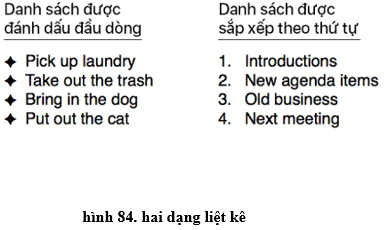
- Có 2 kiểu định dạng:

   + Liệt kê dạnh kí hiệu

   + Liệt kê dạng số thứ tự

Lý thuyết Tin học 10 Bài 17: Một số chức năng khác hay, ngắn gọn

• Các cách định dạng kiểu danh sách:

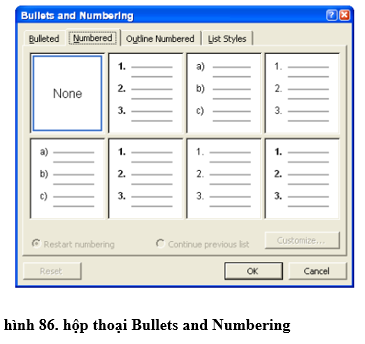
   - Cách 1: Dùng lệnh Format → Bullets and Numbering (Kí hiệu và Đánh số) để mở hộp thoại Bullets and Numbering ( hình 86).

   - Cách 2: Sử dụng các nút lệnh BulletsLý thuyết Tin học 10 Bài 17: Một số chức năng khác hay, ngắn gọnhoặc NumberingLý thuyết Tin học 10 Bài 17: Một số chức năng khác hay, ngắn gọntrên thanh công cụ định dạng.

Lý thuyết Tin học 10 Bài 17: Một số chức năng khác hay, ngắn gọn

Lý thuyết Tin học 10 Bài 17: Một số chức năng khác hay, ngắn gọn

2. Ngắt trang và đánh số trang

a) Ngắt trang

• Word ngầm định ngắt trang tự độn.

• Các bước ngắt trang thủ công:

   - B1: Đặt con trỏ văn bản ở vị trí muốn ngắt trang;

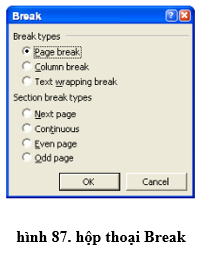
   - B2: Chọn lệnh Insert → Break → Page break trong hộp thoại Break.

   - B3: chọn OK

Lý thuyết Tin học 10 Bài 17: Một số chức năng khác hay, ngắn gọn

• Ấn tổ hợp Ctrl + Enter để ngắt trang tại vị trí con trỏ văn bản

b) Đánh số trang

• Các bước thực hiện đánh số trang:

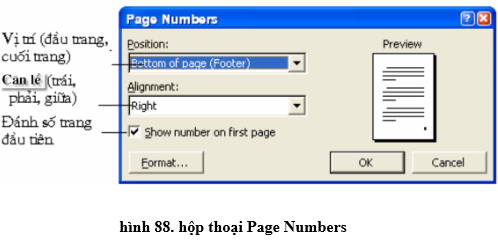
   - B1: Chọn Insert → Page Numbers...

   - B2: Trong hộp Position của hộp thoại Page Numbers (hình 3), chọn vị trí của số trang: ở đầu trang (Header) hoặc ở cuối trang (Footer);

   - B3: Trong hộp Alignment, chọn cách căn lề cho số trang: căn trái (Left), ở giữa (Center) hoặc căn phải (Right);

   - B4: Chọn (hoặc bỏ chọn) Show number on first page để hiển thị (hoặc không hiển thị) số trang ở trang đầu tiên.

Lý thuyết Tin học 10 Bài 17: Một số chức năng khác hay, ngắn gọn

3. In văn bản

a) xem trước khi in

• ý nghĩa: xác nhận cách bố trí và các thiết đặt đã hợp lí trước khi in.

• các bước thực hiện:

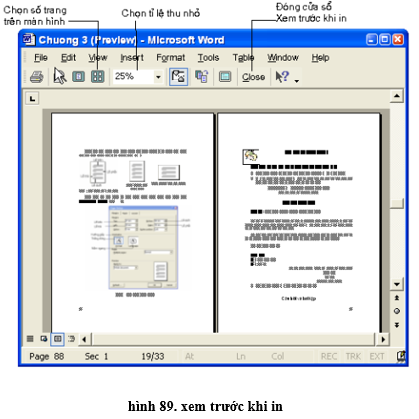
   - B1: chọn File → Print Preview.

   - B2: nháy chọn Print PreviewLý thuyết Tin học 10 Bài 17: Một số chức năng khác hay, ngắn gọntrên thanh công cụ chuẩn.

Lý thuyết Tin học 10 Bài 17: Một số chức năng khác hay, ngắn gọn

b) in văn bản

• yêu cầu trước khi in:

   - Máy tính đã kết nối trực tiếp với máy in.

   - Hoặc máy tính có thể truy cập tới máy in trong mạng

• Các cách thực hiện:

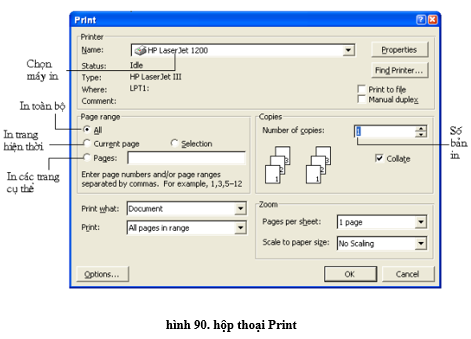
   - Cách 1: dùng lệnh File → Print.

   - Cách 2: nhấn tổ hợp phím Ctrl + P.

   - Cách 3: nháy chuột vào nút PrintLý thuyết Tin học 10 Bài 17: Một số chức năng khác hay, ngắn gọntrên thanh công cụ chuẩn để in ngay toàn bộ văn bản.
Lý thuyết Tin học 10 Bài 17: Một số chức năng khác hay, ngắn gọn

Trắc nghiệm

Câu 1: Để định dạng văn bản dạng liệt kê các ký hiệu hoặc liệt kê dạng số thứ tự, ta thực hiện như thế nào:

A. Dùng lệnh Format→ font...

B. Dùng lệnh Format → Bullet and Numbering...

C. Dùng lệnh Insert → Symbol..

D. Cả 3 đều sai.

Đáp án : B

Giải thích :

Để định dạng văn bản dạng liệt kê các ký hiệu (Bullet) và liệt kê dạng số thứ tự (Numbering) ta thực hiện

+ Chọn lệnh Format → Bullet and Numbering...

+ Sử dụng nút lệnh Bullets hoặc Numbering trên thanh công cụ.

Câu 2: Để đánh dấu ngắt trang trong Word ta dùng lệnh nào ?

A. Insert →Page Break

B. Insert →Symbol...

C. Insert →Picture...

D. Không có đáp án đúng.

Đáp án : A

Giải thích :

Để đánh dấu ngắt trang trong Word ta dùng lệnh Insert → Page Break hoặc nhấn tổ hợp phím Ctrl + Enter.

Câu 3: Khi ngắt trang thì trang bị ngắt sẽ được bắt đầu từ đâu ?

A. Từ vị trí con trỏ văn bản trở về trước.

B. Từ vị trí con trỏ văn bản trở về sau.

C. Từ dòng cuối cùng của trang trước.

D. Tất cả đều sai

Đáp án : B

Giải thích :

Khi ngắt trang ta thực hiện đặt con trỏ tại vị trí muốn ngắt. Vị trí muốn ngắt đó sẽ là bắt đầu của trang tiếp theo từ vị trí con trỏ văn bản trở về sau .

Câu 4: Để xem văn bản trước khi in ta dùng lệnh nào ?

A. Lệnh Format→Page Number

B. Lệnh Format→font

C. Lệnh Format→Page Setup

D. Lệnh File → Print Preview

Đáp án : D

Giải thích :

Lệnh File → Print Preview để xem văn bản trước khi in.

Câu 5: Để in văn bản ra máy in ta dùng lệnh nào ?

A. Lệnh File→Print...

B. Bấm Ctrl+P

C. Bấm vào biểu tượng máy in trên thanh công cụ.

D. Cả 3 cách trên

Đáp án : D

Giải thích :

Để in văn bản ra máy in ta dùng lệnh :

+ Lệnh File→Print...

+ Bấm Ctrl+P

+ Bấm vào biểu tượng máy in trên thanh công cụ.

Câu 6: Để đánh số trang trong Word ta dùng lệnh:

A. Lệnh Insert→Page Numbers...

B. Lệnh Format→Page Number...

C. Lệnh Insert →Bullet and Numbering..

D. Không có đáp án

Đáp án : A

Giải thích :

Để đánh số trang trong Word ta dùng lệnh Insert→Page Numbers...Hộp thoại Page Numbers mở ra chọn vị trí của số trong hộp Position, căn lề cho số trang trong hộp Alignment.

Câu 7: Để đánh số thứ tự các đoạn văn bản, ta chọn các đoạn văn bản đó rồi thực hiện:

A. Nháy chuột vào nút lệnh Numbering trên thanh công cụ định dạng.

B. Lệnh Edit → Bullets and Numbering…

C. Lệnh Format → Bullets and Numbering…

D. Cả A và C đều đúng

Đáp án : D

Giải thích :

Để đánh số thứ tự các đoạn văn bản, ta chọn các đoạn văn bản đó rồi thực hiện:

+ Nháy chuột vào nút lệnh Numbering trên thanh công cụ định dạng.

+ Lệnh Format → Bullets and Numbering…

+ Chuột phải → Numbering…

Câu 8: Để định dạng trang, ta cần thực hiện lệnh:

A. File → Page Setup…

B. Edit → Page Setup…

C. File → Print Setup…

D. Format → Page Setup…

Đáp án : A

Giải thích :

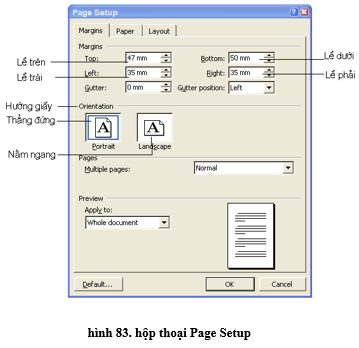
Để định dạng trang, ta cần thực hiện lệnh File → Page Setup… hộp thoại Page Setup mở ra chọn kích thước lề và hướng giấy.

Câu 9: Chọn đáp án sai, để in văn bản, thực hiện:

A. File → Print

B. Nháy chuột vào biểu tượng Print trên thanh công cụ

C. Ctrl + P

D. File → Print Preview…

Đáp án : D

Giải thích :

Lệnh File → Print Preview…là xem văn bản trước khi in.

Câu 10: Để xóa số trang, ta dùng lệnh:

A. Insert / Header and Footer.

B. Format / Header and Footer.

C. View/ Header and Footer.

D. Cả 3 cách đều sai

Đáp án : C

Giải thích :

Để xóa số trang, ta dùng lệnh View/ Header and Footer / chọn phần số trang nhấn phím Delete.

Thursday, 10 February 2022

Bài 16: Định dạng văn bản

 Khái niệm

Định dạng văn bản là trình bày các phần văn bản nhằm mục đích cho văn bản được rõ ràng và đẹp, nhấn mạnh những phần quan trọng, giúp người đọc nắm bắt dễ hơn các nội dung chủ yếu của văn bản.

1. Định dạng kí tự

• Các bước định dạng kí tự:

   - B1: Chọn phần văn bản muốn định dạng

   - B2: Định dạng phông chữ, kiểu chữ, cỡ chữ.

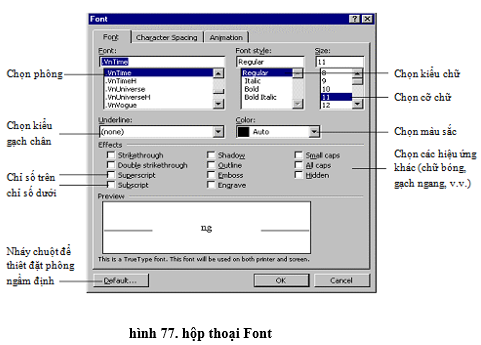
• 2 cách định dạng các thuộc tính:

   - Cách 1: chọn Format → Font để mở hộp thoại Font

Lý thuyết Tin học 10 Bài 16: Định dạng văn bản hay, ngắn gọn

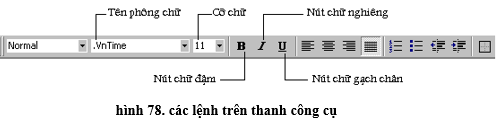
   - Cách 2: sử dụng các nút lệnh trên thanh công cụ

Lý thuyết Tin học 10 Bài 16: Định dạng văn bản hay, ngắn gọn

2. Định dạng đoạn văn bản

• Các bước định dạng đoạn văn bản:

   - B1: xác định đoạn văn bản cần định dạng

   - B2: thực hiện định dạng

• Các cách xác định đoạn văn cần định dạng

   - Cách 1: Đặt con trỏ văn bản vào trong đoạn văn bản;

   - Cách 2: Đánh dấu một phần đoạn văn bản;

   - Cách 3: Đánh dấu toàn bộ đoạn văn bản.

• Các cách thực hiện định dạng

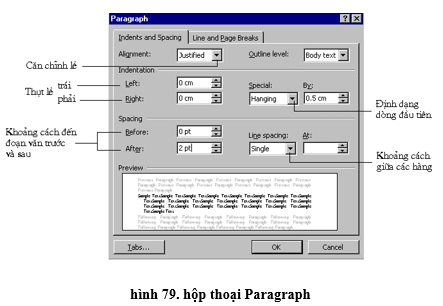
   - Cách 1: Sử dụng lệnh Format → Paragraph để mở hộp thoại Paragraph

Lý thuyết Tin học 10 Bài 16: Định dạng văn bản hay, ngắn gọn

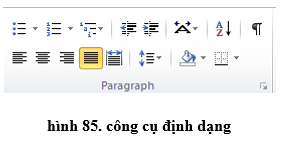
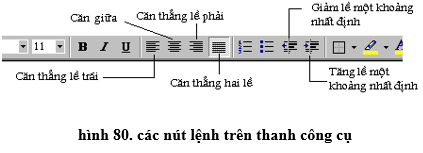
   - Cách 2: Sử dụng các nút lệnh trên thanh công cụ

Lý thuyết Tin học 10 Bài 16: Định dạng văn bản hay, ngắn gọn

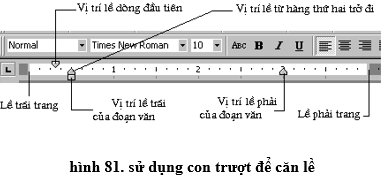
   - Cách 3: dùng thước ngang để điều chỉnh một số thuộc tính lề của đoạn văn.

Lý thuyết Tin học 10 Bài 16: Định dạng văn bản hay, ngắn gọn

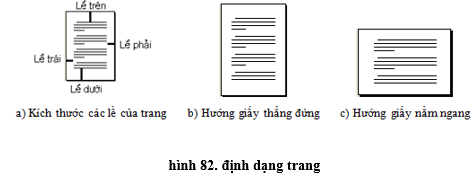
2. Định dạng trang

- Là việc xác định 2 thuộc tính:

   + Kích thước các lề

   + Kích thước giấy

Lý thuyết Tin học 10 Bài 16: Định dạng văn bản hay, ngắn gọn

- Thưc hiện: chọn File → Page Setup để mở hộp thoại Page Setup

Lý thuyết Tin học 10 Bài 16: Định dạng văn bản hay, ngắn gọn

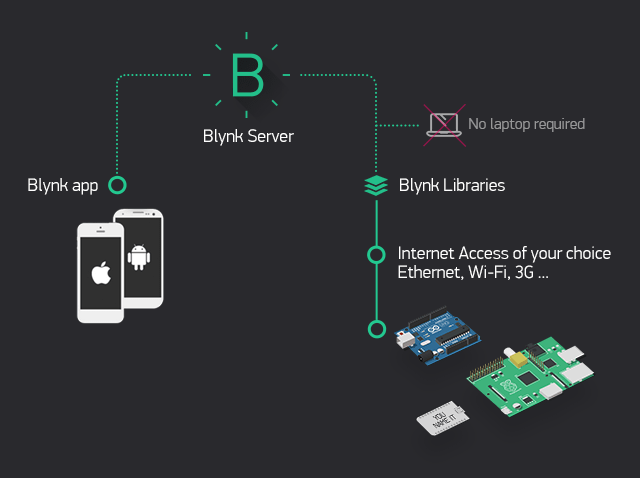
How to install a local Blynk Legacy Server in your PC and get a Local Blynk Token

Introduction: Blynk Legacy is a very powerful Internet of Things(IoT ) software solution which allows you to design your own  IoT APP withou...