Saturday, 18 September 2021

Bài 3. Giới thiệu về máy tính


1. Khái niệm hệ thống tin học

- Hệ thống tin học dùng để nhập, xử lí, xuất, truyền và lưu trữ thông tin

- Hệ thống máy tính gồm ba thành phần:

+ Phần cứng: Máy tính và các thiết bị liên quan

+ Phần mềm: Gồm các chương trình

+ Sự quản lý và điều khiển của con người


2. Sơ đồ cấu trúc của máy tính
Lý thuyết Tin học 10: Bài 3. Giới thiệu về máy vi tính - Chi tiết, hay nhất (ảnh 1)

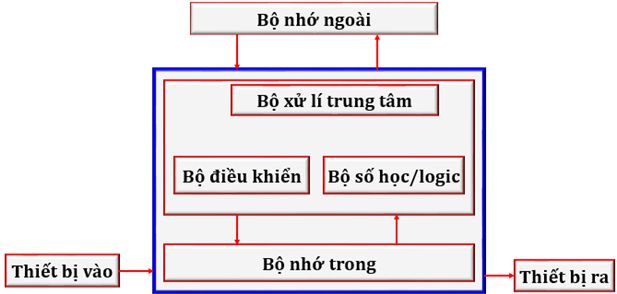
Hình 1. Sơ đồ cấu trúc của máy tính​

Cấu trúc chung của máy tính bao gồm: Bộ xử lí trung tâm, bộ nhớ trong, các thiết bị vào ra thông tin, bộ nhớ ngoài


3. Bộ xử lý trung tâm (CPU - Central Processing Unit)

- CPU là thành phần quan trọng nhất của máy tính, đó là thiết bị chính thực hiện chương trình

- Chất lượng của máy tính phụ thuộc nhiều vào chất lượng của CPU

- CPU gồm 2 bộ phận chính: bộ điều khiển (CU - Control Unit) và bộ số học/logic (ALU – Arithmetic/Logic Unit)

+ Bộ điều khiển không trực tiếp thực hiện chương trình mà hướng dẫn các bộ phận khác của máy tính làm điều đó

+ Bộ số học/logic thực hiện các phép tóan số học và logic

- Các thành phần khác: Thanh ghi (Register) và bộ nhớ truy cập nhanh (Cache)

+ Thanh ghi (Register): Lưu trữ tạm thời các lệnh và dữ liệu đang được xử lí

+ Bộ nhớ truy cập nhanh (Cache): Vai trò trung gian giữa bộ nhớ và các thanh ghi

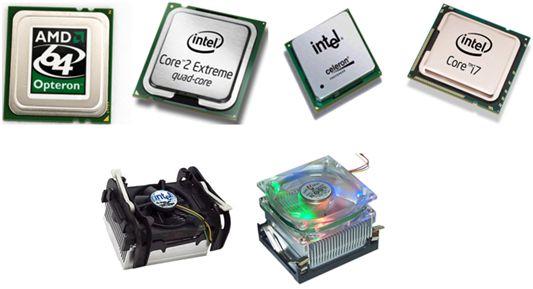
- Một số loại CPU thường gặp:
 

Lý thuyết Tin học 10: Bài 3. Giới thiệu về máy vi tính - Chi tiết, hay nhất (ảnh 2)

Hình 2. Một số loại CPU thương gặp​

- Vị trí lắp CPU

Hình 3. Vị trí lắp CPU​

4. Bộ nhớ chính (Hay còn gọi là bộ nhớ trong - Main memory)

- Bộ nhớ trong là nơi chương trình được đưa vào để thực hiện và là nơi lưu trữ dữ liệu đang được xử lí

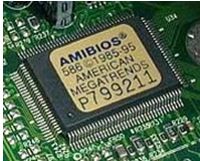
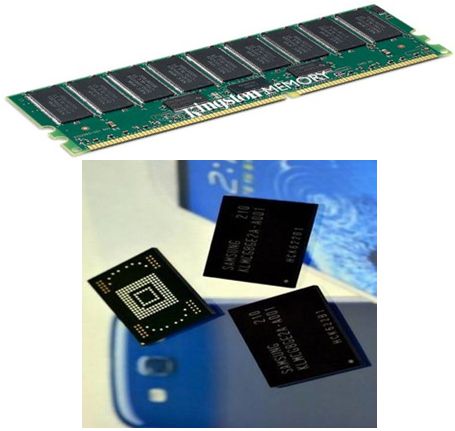
- Bộ nhớ trong gồm 2 phần ROM (Read-Only Memory) và RAM (Random Access Memory)

+ ROM: Chứa một số chương trình hệ thống
Lý thuyết Tin học 10: Bài 3. Giới thiệu về máy vi tính - Chi tiết, hay nhất (ảnh 4)

Hình 4. ROM

+ RAM: Có thể ghi xóa thông tin trong lúc làm việc. Khi tắt máy, các thông tin trong RAM bị xóa
Lý thuyết Tin học 10: Bài 3. Giới thiệu về máy vi tính - Chi tiết, hay nhất (ảnh 5)

Hình 5. RAM​

- Bộ nhớ trong gồm các ô nhớ được đánh số từ 0, số thứ tự của ô nhớ gọi là địa chỉ của ô nhớ và được viết trong hệ cơ số 16. Khi thực hiện chương trình, máy tính truy nhập nội dung thông tin ghi trong các ô nhớ thông qua địa chỉ của ô đó. Với phần lớn máy tính mỗi ô nhớ có dung lượng 1 byte. Bộ nhớ trong máy tính (RAM) phổ biến hiện nay có dung lượng 128MB hoặc 256M

- Ngày nay dung lượng của bộ nhớ trong ngày càng lớn nhưng kích thước vật lý của nó ngày càng nhỏ và dễ lắp đặt


5. Bộ nhớ ngoài (Secondary memory)

- Bộ nhớ ngoài dùng để lưu trữ lâu dài các thông tin và hỗ trợ cho bộ nhớ trong

- Có nhiều loại thiết bị dùng làm bộ nhớ ngoài như đĩa từ, băng từ ...

- Bộ nhớ ngoài của máy máy tính thường là đĩa cứng, đĩa mềm, CD, thiết bị nhớ flash:
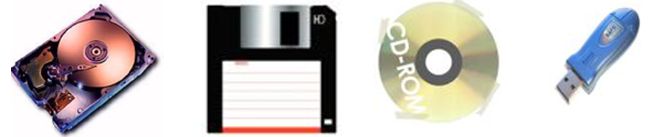
 

Lý thuyết Tin học 10: Bài 3. Giới thiệu về máy vi tính - Chi tiết, hay nhất (ảnh 6)

Hình 6. Một số thiết bị dùng làm bộ nhớ ngoài ​

a. Đĩa mềm

- 3.5 inch (8,75cm) với dung lượng 1,44MB

- Phần ghi thông tin của đĩa mềm là một tấm nhựa mỏng được tráng từ. Để định vị thông tin trên đĩa, đĩa được chia thành những hình quạt bằng nhau gọi là sector, trên mỗi sector, các thông tin được ghi trên các rãnh tròn đồng tâm gọi là các track

b. Đĩa cứng

Về mặt vật lí, cấu trúc của đĩa cứng phức tạp hơn đĩa mềm nhưng cách định vị thông tin thì tương tự

Đĩa cứng có tốc độ đọc ghi rất nhanh (5400/ 7200 vòng một phút rpm)

Việc tổ chức dữ liệu ở bộ nhớ ngoài và việc trao đổi dữ liệu giữa bộ nhớ ngoài và bộ nhớ trong được thực hiện bởi hệ điệu hành


5. Thiết bị vào (Input device)

Thiết bị vào dùng để đưa thông tin vào máy tính

Là những thiết bị dùng để đưa thông tin vào máy tính như: Bàn phím, chuột, Ổ đĩa, Scanner, webcam …

+ Bàn phím: Được chia làm 2 nhóm: nhóm kí tự và nhóm phím chức năng

+ Chuột (Mouse): Thường dùng để chỉ định việc thực hiện một lựa chọn nào đó trong một danh sách các bảng chọn (menu)

+ Scanner: là thiết bị để đưa hình ảnh vào máy tính

+ Webcam: là một camera kĩ thuật số, khi gắn vào máy tính, nó có thể thu để truyền trực tuyến hính ảnh qua mạng đến những máy tính đang kết nối với máy đó


6. Thiết bị ra (Output device)

- Thiết bị ra dùng để đưa thông tin ra từ máy tính

- Có nhiều thiết bị ra: màn hình, máy in, . . .

+ Màn hình (Monitor): Có cấu tạo như màn hình TV

   Chất lượng màn hình phụ thuộc vào các thông số sau:

  • Độ phân giải (Resolution): mật độ các điểm trên màn hình. Độ phân giải càng cao màn hình càng mịn và sắc nét
  • Chế độ màu: các màn hình thường có 16,256 màu, thậm chí có hàng triệu màu khác nhau

+ Máy in (Printer): Có nhiều lọai như máy in kim, in phun, in Laser … dùng để in thông tin ra giấy

+ Máy chiếu (Projector): dùng để hiển thị nội dung màn hình máy tính lên màn ảnh rộng

+ Loa và tai nghe (Speaker and Headphone): là các thiết bị để đưa thông tin dữ liệu âm thanh ra mội trường bên ngoài

+ Modem (modulators/demodulators): là thiết bị dùng để liên kết với các hệ thống máy khác thông qua kênh truyền (Line điện thọai)


7. Hoạt động của máy tính

Nguyên lí điều khiển bằng chương trình: Máy tính hoạt động theo chương trình

Máy tính thực hiện một lệnh ở mỗi thời điểm, tuy nhiên chúng thực hiện rất nhanh. Máy tính thực hiện được hàng trăm triệu lệnh, siêu máy tính còn có thể thực hiện hàng tỉ lệnh trong một giây

Thông tin về một lệnh bao gồm:

+ Địa chỉ của lệnh trong bộ nhớ

+ Mã của thao tác cần thực hiện

+ Địa chỉ các ô nhớ liên quan

Nguyên lí lưu trữ chương trình: Lệnh được đưa vào máy tính dưới dạng mã nhị phân để lưu trữ, xử lí như những dữ liệu khác

Địa chỉ các ô nhớ là cố định, nhưng thông tin ghi trên đó có thể thay đổi trong quá trình làm việc

Nguyên lí truy cập theo địa chỉ: Việc truy cập đữ liệu trong máy tính được thực hiện thông qua địa chỉ nơi lưu trữ dữ liệu đó

Khi xử lí thông tin, máy tính xử lí đồng thời một dãy các bit chứ không xử lí từng bit. Dãy bit như vậy gọi là từ máy. Độ dài từ máy có thể là 8, 16, 32 hay 64 bit phụ thuộc kiến trúc từng máy

Các bộ phận của máy tính nối với nhau bởi các dây dẫn gọi là tuyến (BUS). Mỗi tuyến có một số đường đường dẫn, theo đó các bit có thể di chuyển trong máy. Thông thường số đường dẫn dữ liệu trong tuyến tương đương với độ dài từ

Nguyên lí Phôn Nôi-man: Mã hóa nhị phân, điều khiển bằng chương trình, lưu trữ chương trình và truy cập theo địa chỉ tạo thành một nguyên lí chung gọi là nguyên lí Phôn Nôi-man


Nguồn: toploigiai.vn

Bài 2. Thông tin và dữ liệu


1. Khái niệm thông tin và dữ liệu

- Thông tin là những hiểu biết có thể có được về 1 thực thể nào đó

- Dữ liệu là thông tin đưa vào máy tính để xử lý


2. Đơn vị đo lượng thông tin

- Đơn vị cơ bản đo thông tin là bit (Binary Digital)

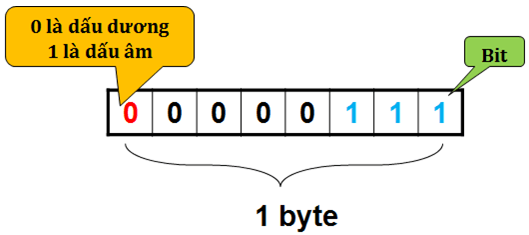
- Bit là đơn vị nhỏ nhất được lưu trữ trong máy tính để biểu diễn hai trạng thái 0 và 1 (0: không có điện; 1: có điện) ta còn thường gọi là mã nhị phân

Lý thuyết Tin học 10: Bài 2. Thông tin và dữ liệu - Chi tiết, hay nhất (ảnh 1)

Hình 1. Biểu diến thông tin bằng dãy tám bit​

- Ngoài đơn vị bit, ta cũng thường dùng đơn vị đo lượng thông tin là Byte (đọc là bai)

- 1 byte = 8 bit

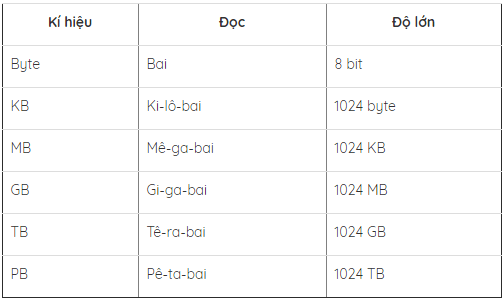
Một số đơn vị bội của Byte


Lý thuyết Tin học 10: Bài 2. Thông tin và dữ liệu - Chi tiết, hay nhất (ảnh 2)

Bảng 1. Một số đơn vị bội của Byte​


3. Các dạng thông tin

Thông tin có 2 loại: số và phi số

- Số: Số nguyên, số thực,…

- Phi số: Văn bản, hình ảnh, âm thành,…

+ Dạng văn bản: Tờ báo, cuốn sách, tấm bia,…

+ Dạng hình ảnh: Bức tranh vẽ, ảnh chụp, bản đồ, biển báo,…

+ Dạng âm thanh: Tiếng nói con người, tiếng sóng biển, tiếng đàn, tiếng chim hót,…


4. Mã hóa thông tin trong máy tính

- Để máy tính xử lí được, thông tin cần phải được biến đổi thành dãy bit (biểu diễn bằng các số 0, 1). Cách biến đổi như thế được gọi là mã hoá thông tin

Ví dụ:


Lý thuyết Tin học 10: Bài 2. Thông tin và dữ liệu - Chi tiết, hay nhất (ảnh 3)

Hình 2. Mã hóa thông tin trong máy tính​

- Để mã hoá thông tin dạng văn bản ta dùng bộ mã ASCII để mã hoá các ký tự. Mã ASCII các ký tự đánh số từ: 0 đến 255

- Bộ mã Unicode: có thể mã hóa 65536 =216 ký tự, có thể mã hóa tất cả các bảng chữ cái trên thế giới


5. Biểu diễn thông tin trong máy tính

a. Thông tin loại số

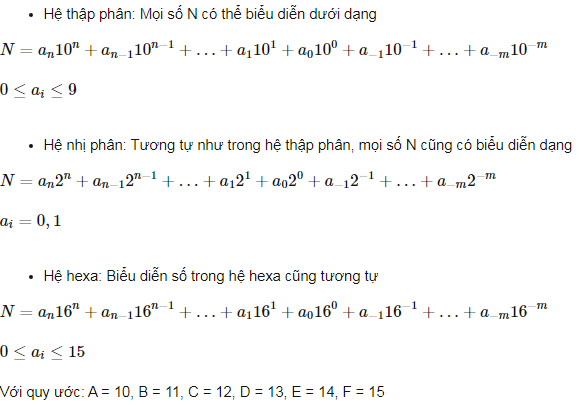
Hệ đếm:

+ Hệ thập phân: 0, 1, 2, 3, 4, 5, 6, 7, 8, 9

+ Hệ nhị phân: 0, 1

+ Hệ cơ số mười sáu (hexa): 0, 1, 2, 3, 4, 5, 6, 7, 8, 9, A, B, C, D, E, F

Biểu diễn số trong các hệ đếm:

Lý thuyết Tin học 10: Bài 2. Thông tin và dữ liệu - Chi tiết, hay nhất (ảnh 4)


Chuyển đổi giữa các hệ đếm:


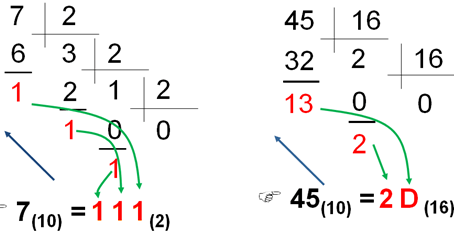
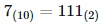
Đổi số trong hệ cơ số 10 sang hệ cơ số 2 và hệ cơ số 16

Lý thuyết Tin học 10: Bài 2. Thông tin và dữ liệu - Chi tiết, hay nhất (ảnh 5)


Hình 3. Ví dụ minh họa đổi số trong hệ cơ số 10 sang hệ cơ số 2 và hệ cơ số 16​


Biểu diễn số trong máy tính:

-Biểu diễn số nguyên:

Lý thuyết Tin học 10: Bài 2. Thông tin và dữ liệu - Chi tiết, hay nhất (ảnh 6)
Lý thuyết Tin học 10: Bài 2. Thông tin và dữ liệu - Chi tiết, hay nhất (ảnh 7)

Hình 4. Ví dụ minh họa biểu diễn số nguyên​

Trong đó:

+ Phần nhỏ nhất của bộ nhớ lưu trữ số 0 hoặc 1: 1 bit

+ Một byte có 8 bit, bit cao nhất thể hiện dấu (bit dấu)

+ Có thể dùng 1 byte, 2 byte, 4 byte… để biểu diễn số nguyên

- Biểu diễn số thực:

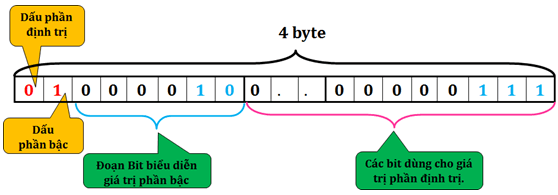
+ Biểu diễn số thực dưới dạng dấu phẩy động:

+ M: Là phần định trị (0,1=< M < 1)

+ K: Là phần bậc (K =< 0)

        Ví dụ: 13456,25 = 0.1345625 x 10⁵

        Dạng tổng quát: ±M x 10±K

  Trong đó:

+ Biểu diễn số thực trong một số máy tính:

+ Ví dụ: 0,007 = 0.7 x 10⁻²

​ 

Lý thuyết Tin học 10: Bài 2. Thông tin và dữ liệu - Chi tiết, hay nhất (ảnh 8)

Hình 5. Ví dụ minh họa biểu diễn số thực​

b. Thông tin loại phi số

Biểu diễn văn bản:

- Mã hoá thông tin dạng văn bản thông qua việc mã hóa từng kí tự và thường sử dụng:

+ Bộ mã ASCII: Dùng 8 bit để mã hoá kí tự, mã hoá được 256 = 28 kí tự

+ Bộ mã Unicode: Dùng 16 bit để mã hóa kí tự, mã hoá được 65536 = 216 kí tự

- Trong bảng mã ASCII mỗi kí tự được biểu diễn bằng 1 byte

Các dạng khác: Hình ảnh, âm thanh cũng phải mã hoá thành các dãy bit

*Nguyên lí mã hóa nhị phân:


Thông tin có nhiều dạng khác nhau như số, văn bản, hình ảnh, âm thanh,… Khi đưa vào máy tính, chúng đều biến đổi thành dạng chung - dãy bit. Dãy bit đó là mã nhị phân của thông tin mà nó biểu diễn.


Nguồn: toploigiai.vn
Wednesday, 1 September 2021

Cách dùng iVCam biến điện thoại thành webcam máy tính

 Để kết nối từ xa, chat trên điện thoại hay học trực tuyến trên Zoom hoặc Microsoft Teams thì các bên tham gia cần có webcam để trò chuyện qua video. Vậy nếu máy tính của bạn không có webcam hay webcam laptop bị lỗi thì làm thế nào? Ngoài việc sử dụng thêm thiết bị webcam ngoài thì hiện tại chúng ta có nhiều ứng dụng biến điện thoại thành webcam máy tính như iVCam chẳng hạn. Ứng dụng iVCam cho phép người dùng truyền hình ảnh trực tuyến từ điện thoại sang máy tính với cách thực hiện rất đơn giản. Bài viết dưới đây sẽ hướng dẫn bạn đọc cách biến camera trên điện thoại thành webcam trên máy tính.

Hướng dẫn biến camera điện thoại thành webcam máy tính

Bước 1:

Người dùng tải phần mềm iVCam cho máy tính rồi cài đặt và tải iVCam cho Android và iOS theo link dưới đây.

Lưu ý trong trường hợp cài đặt trên máy tính hiển thị thông báo như hình dưới đây thì nhấn Allow Access để đồng ý cài trên máy tính.

Cho phép cài đặt

Bước 2:

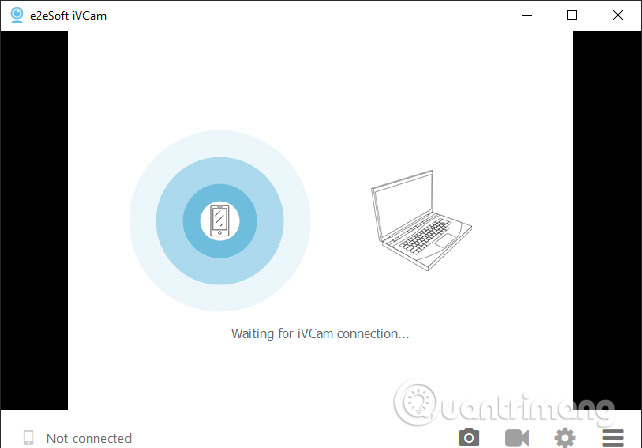
Sau khi cài ứng dụng trên điện thoại và cài phần mềm trên máy tính, người dùng kết nối 2 thiết bị cùng một mạng WiFi. Khi đó hiển thị giao diện chờ kết nối như dưới đây.

Chờ kết nối

Bước 3:

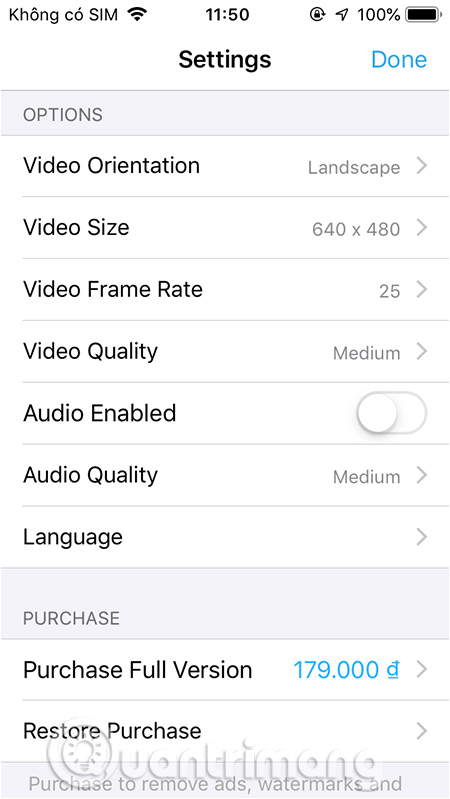
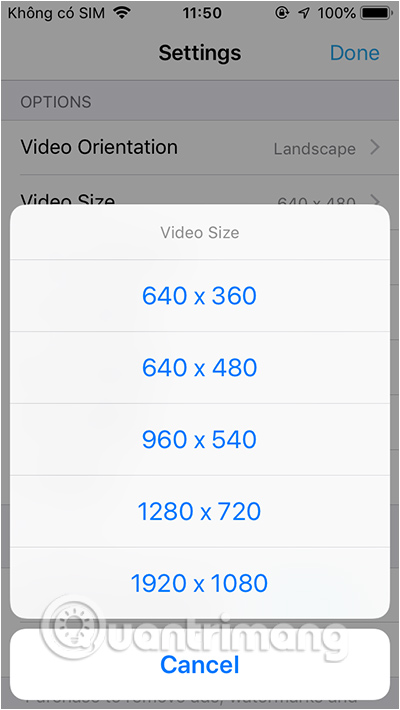
Trên điện thoại bạn nhấn vào biểu tượng bánh răng cưa để điều chỉnh lại kích thước màn hình, độ phân giải trước khi kết nối.

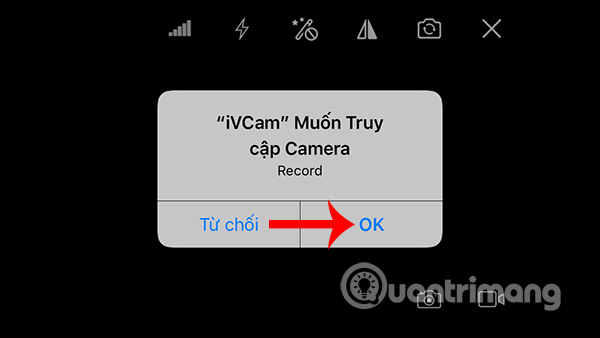
Khi kết nối thành công thì trên màn hình điện thoại hiển thị giao diện yêu cầu người dùng cho phép sử dụng micro và camera.

Sử dụng camera

Lúc này bạn chỉ cần quay camera điện thoại tới nội dung muốn trình chiếu trên máy tính. Ở phía trên là các công cụ tùy chỉnh giao diện màn hình hiển thị. Bên dưới là biểu tượng chụp ảnh, quay video. Hình ảnh chụp hay video thu từ iVCam trên điện thoại được lưu vào thư mục iVCam trên máy tính.

Giao diện màn hình

Bước 4:

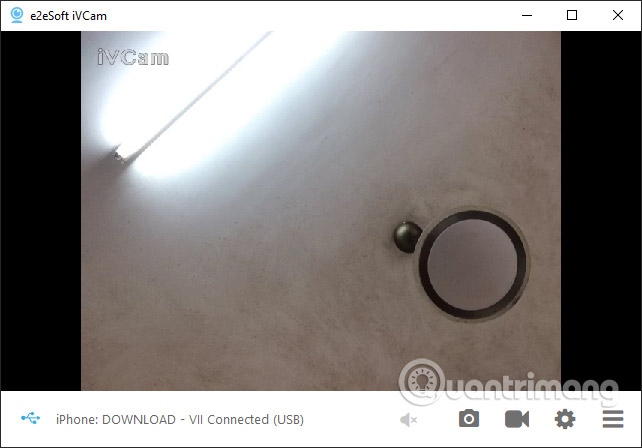
Hình ảnh chiếu trên iVCam điện thoại được truyền vào iVCam trên máy tính. Trong quá trình truyền hình ảnh trên điện thoại sang máy tính, bạn nhấn vào biểu tượng 3 dấu gạch ngang ở góc dưới cùng bên phải màn hình rồi chọn Settings.

Hiện giao diện trên máy tính

Bước 5:

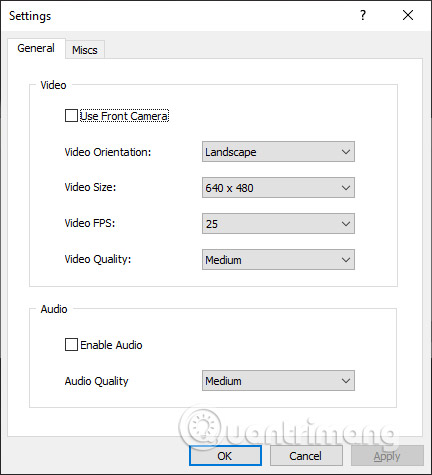
Khi đó hiển thị giao diện cài đặt như hình dưới đây. Phần General để điều chỉnh các thiết lập màn hình và âm thanh.

Cài đặt trên máy tính

Phần Miscs để điều chỉnh thêm nơi lưu hình ảnh hoặc video khi chụp trên điện thoại hay máy tính

Thiết lập lưu file


Chia sẻ bởi Nguyễn Trang (Quantrimang.com)

How to install a local Blynk Legacy Server in your PC and get a Local Blynk Token

Introduction: Blynk Legacy is a very powerful Internet of Things(IoT ) software solution which allows you to design your own  IoT APP withou...