Để kết nối từ xa, chat trên điện thoại hayhọc trực tuyến trên ZoomhoặcMicrosoft Teamsthì các bên tham gia cần có webcam để trò chuyện qua video. Vậy nếu máy tính của bạn không có webcam haywebcam laptop bị lỗithì làm thế nào? Ngoài việc sử dụng thêm thiết bị webcam ngoài thì hiện tại chúng ta có nhiều ứng dụng biến điện thoại thành webcam máy tính như iVCam chẳng hạn. Ứng dụng iVCam cho phép người dùng truyền hình ảnh trực tuyến từ điện thoại sang máy tính với cách thực hiện rất đơn giản. Bài viết dưới đây sẽ hướng dẫn bạn đọc cách biến camera trên điện thoại thành webcam trên máy tính.
Hướng dẫn biến camera điện thoại thành webcam máy tính
Bước 1:
Người dùng tải phần mềm iVCam cho máy tính rồi cài đặt và tải iVCam cho Android và iOS theo link dưới đây.
Lưu ý trong trường hợp cài đặt trên máy tính hiển thị thông báo như hình dưới đây thì nhấn Allow Access để đồng ý cài trên máy tính.
Bước 2:
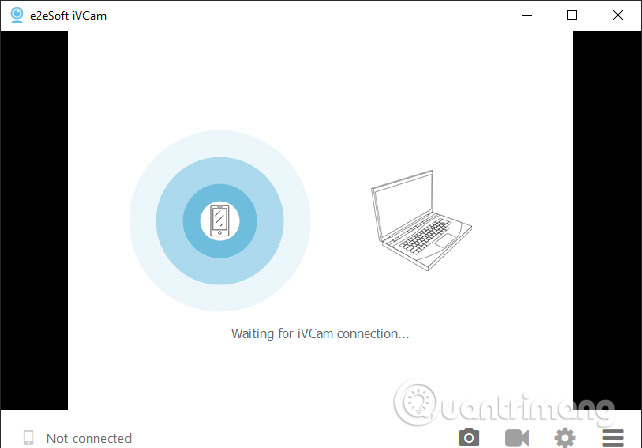
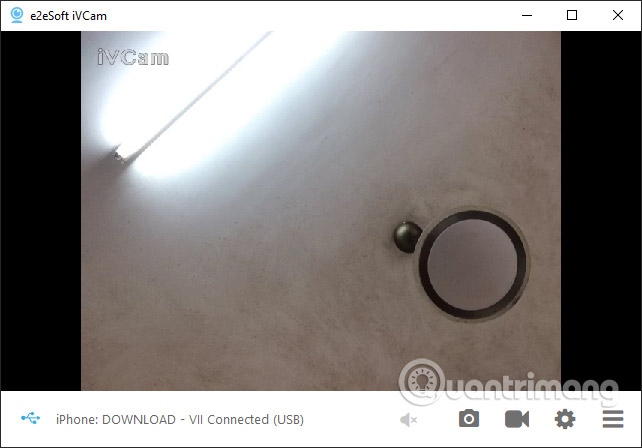
Sau khi cài ứng dụng trên điện thoại và cài phần mềm trên máy tính, người dùng kết nối 2 thiết bị cùng một mạng WiFi. Khi đó hiển thị giao diện chờ kết nối như dưới đây.
Bước 3:
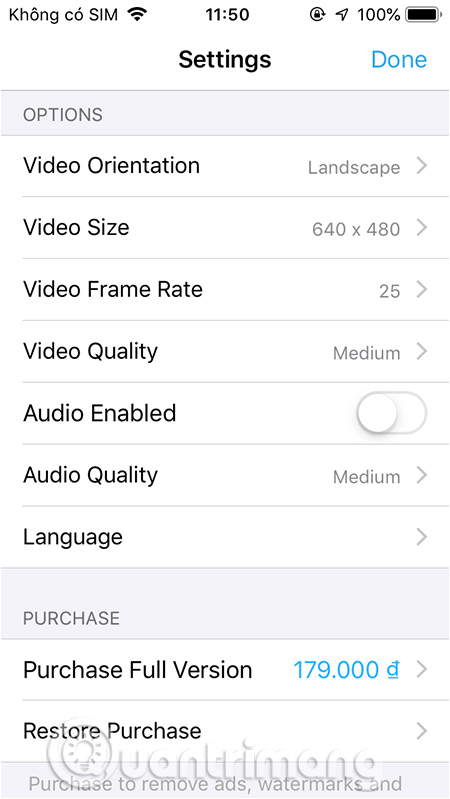
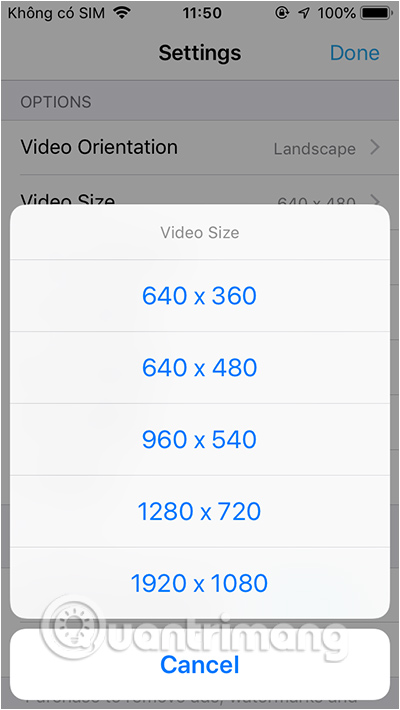
Trên điện thoại bạn nhấn vào biểu tượng bánh răng cưa để điều chỉnh lại kích thước màn hình, độ phân giải trước khi kết nối.
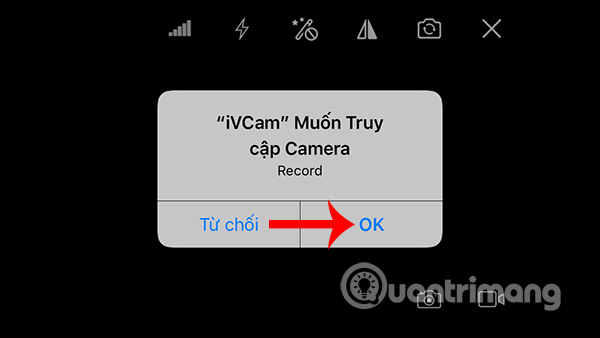
Khi kết nối thành công thì trên màn hình điện thoại hiển thị giao diện yêu cầu người dùng cho phép sử dụng micro và camera.
Lúc này bạn chỉ cần quay camera điện thoại tới nội dung muốn trình chiếu trên máy tính. Ở phía trên là các công cụ tùy chỉnh giao diện màn hình hiển thị. Bên dưới là biểu tượng chụp ảnh, quay video. Hình ảnh chụp hay video thu từ iVCam trên điện thoại được lưu vào thư mục iVCam trên máy tính.
Bước 4:
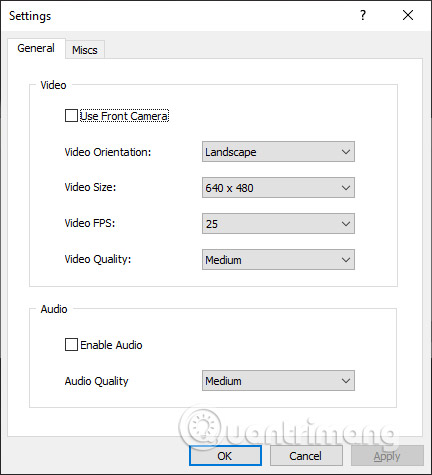
Hình ảnh chiếu trên iVCam điện thoại được truyền vào iVCam trên máy tính. Trong quá trình truyền hình ảnh trên điện thoại sang máy tính, bạn nhấn vào biểu tượng 3 dấu gạch ngang ở góc dưới cùng bên phải màn hình rồi chọn Settings.
Bước 5:
Khi đó hiển thị giao diện cài đặt như hình dưới đây. Phần General để điều chỉnh các thiết lập màn hình và âm thanh.
Phần Miscs để điều chỉnh thêm nơi lưu hình ảnh hoặc video khi chụp trên điện thoại hay máy tính
Bạn đang sử dụng điện thoại thông minh, bạn đang sử dụngtivi thông minh, tivi thường, vậy bạn đã biết cách kết nối điện thoại với tivi chưa? Có những cách kết nối nào? Điện thoại nào ? ( Oppo, samsung, sony, iphone,..) kết nối được với những loại tivi nào ( tivi sony, samsung, lg, sharp, tcl, …). Hãy cùng điện máy chúng tôi giải đáp tất cả các vấn đề trên nhé.
1Hãy kết nối điện thoại với tivi của bạn ngay thôi
Ngày nay điện thoại thông minh và tivi đời mới thông minh đã trở nên rất thông dụng. Và để các bạn tận dụng hết sự thông minh, kết hợp những sản phẩm chính trong gia đình của chúng ta để phục vụ cuộc sống tốt nhất thì chúng ta nên tìm hiểu cách có thể kết nối được điện thoại với tivi. Nó giúp nhà của chúng ta có rất nhiều tiện ích hơn bao giờ hết và việc biết cách dễ dàng chia sẻ nội dung giữa các thiết bị có thể giúp bạn tiết kiệm rất nhiều rắc rối.
Liên kết điện thoại của bạn với điện thoại thông minh hoặc máy tính bảng của bạn sẽ mở ra một số cách tiện dụng để truyền phát và truyền thông. Bạn có thể muốn có một số ảnh chụp nhanh cho gia đình để xem, phát trực tuyến clip hoặc video trên YouTube ở độ phân giải cao hơn hoặc tiếp tục phát chương trình Netflix mà bạn đang xem trên đường đi làm trên màn hình lớn.
Nhưng nếu bạn đang nhận các tệp cụ thể từ điện thoại hoặc máy tính bảng của mình, muốn sử dụng một ứng dụng chỉ khả dụng trên thiết bị di động hoặc muốn duy trì phiên phát trên điện thoại của bạn – thay vì tải ứng dụng tương ứng trên TV – chúng tôi ‘ đã có câu trả lời cho bạn ở đây. Đọc về cách kết nối điện thoại của bạn với TV, qua kết nối không dây hoặc không dây.
Máy tính bảng có chức năng không khác là mấy so với điện thoại chỉ khác là màn hình lớn hơn. Vậy máy tính bảng kết nối với tivi sẽ y chang việc bạn kết nối điện thoại với TV vậy.
Kết luận: Như vậy bạn hoàn toàn có thể kết nối điện thoại với tivi để chiếu màn hình điện thoại lên màn hình tivi
2Lợi ích của việc kết nối điện thoại với tivi
Những tiện lợi, lợi ích của điện thoại và tivi ngày nay là không thể bàn cải. Và việc kết nối 2 thiết bị này lại với nhau giúp ích cho chúng ta những gì? Dưới đây là những lợi ích nó đem lại:
Chia sẻ được những hình ảnh thú vị từ điện thoại lên tivi
Có thể chiếu được những hình ảnh từ điện thoại lên tivi
Chiếu video ( gồm hình ảnh, âm thanh ) từ điện thoại lên TV
Chia sẻ lựa chọn trong Youtube từ điện thoại lên tivi
Chiếu ca nhạc, những bộ phim được mở từ điện thoại để chiếu lên tivi
3 Có những cách kết nối điện thoại với tivi nào?
Hiện nay chúng ta đã biết có rất nhiều loại điện thoại khác nhau từ điện thoại đen, trắng đến điện thoại smart phone thông minh hiện đại. Và tivi của chúng ta cũng vậy chúng ta có từ các đời tivi crt ( màn hình to, lồi,) cho đến chiếc tivi mỏng, smart TV hiện nay. Vì thế sẽ có rất nhiều kiểu kết nối khác nhau. Các bạn cần lưu ý điện thoại của mình là loại nào, tivi của mình là loại nào để cùng chúng tôi kết nối chúng với nhau nhé.
3.1 Cách kết nối điện thoại với tivi thường ( bằng HDMI)
Đây là phương pháp kết nối điện thoại với tivi áp dụng cho những dòng tivi đời cũ – thông thường, những dòng tivi internet – tức là chỉ là dòng tivi kết nối được với mạng internet ( không phải là những dòng tivi thông minh như Smart TV, android tivi). Dưới đây là cách kết nối cụ thể giữa điện thoại/ máy tính bảng với tivi thường này:
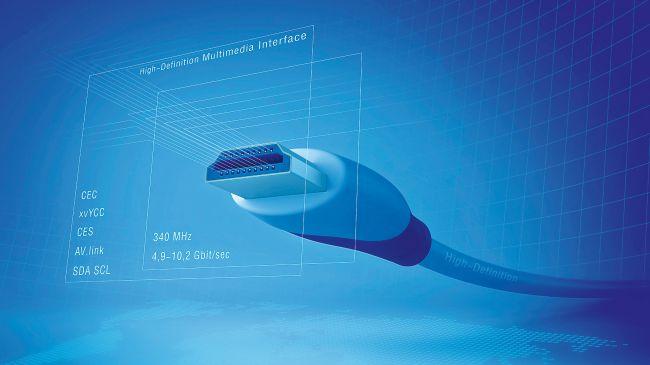
Cách đáng tin cậy nhất để khiến điện thoại của bạn được nối với TV là bằng cáp HDMI. Thực tế, mọi TV sẽ có một cổng HDMI nào đó, được sử dụng để truyền cả âm thanh và video từ cùng một nguồn. (Một số TV bắt đầu có HDMI 2.1 , nhưng bạn chỉ cần chuẩn HDMI 2.0 phổ biến hơn nếu bạn không xử lý nội dung 8K.)
Điện thoại của bạn sẽ không có cổng HDMI, nhưng có những bộ điều hợp tiện dụng sẽ gắn các cổng HDMI vào cổng USB Type-C , micro USB hoặc cổng sét của bạn.
Một số máy tính bảng Android sẽ có cổng HDMI mini hoặc micro HDMI, có thể kết nối trực tiếp với HDMI qua một cáp. Dù bạn muốn kết nối từ cổng nào, hãy đảm bảo cáp của bạn tương thích với kết nối đó.
Khâu chuẩn bị :
Điện thoại hỗ trợ MHL
Bộ chuyển đổi hoặc cáp USB t0 HDMI MHL
Hiển thị với đầu vào HDMI
Cáp HDmi
Dây cáp điện
Các bước tiến hành cụ thể là:
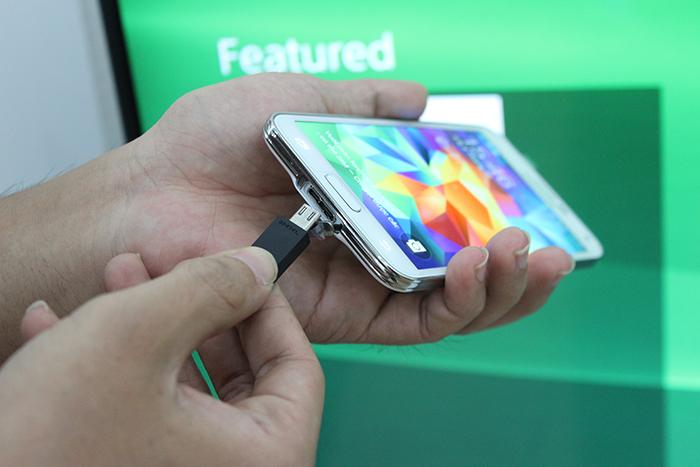
B 1: Ghép đầu cáp nhỏ ( có 2 đầu: 1 đầu to, 1 đầu nhỏ ) vào cổng sạc của điện thoại.
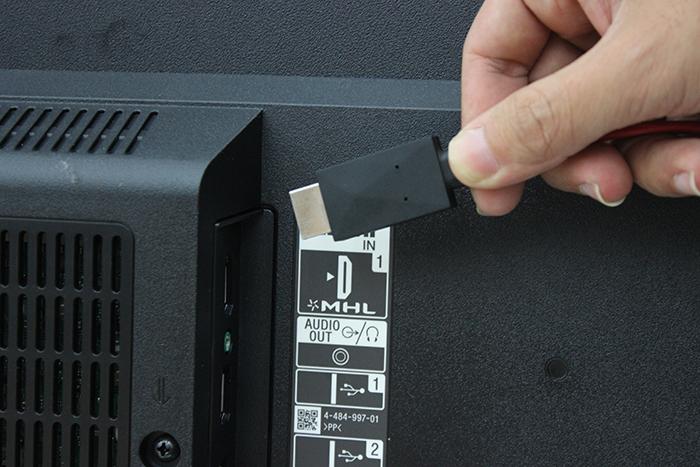
B2: Nối đầu HDMI của dây MHL vào cổng HDMI của TV, sau đó nối tiếp đầu USB vào cổng USB của tivi.
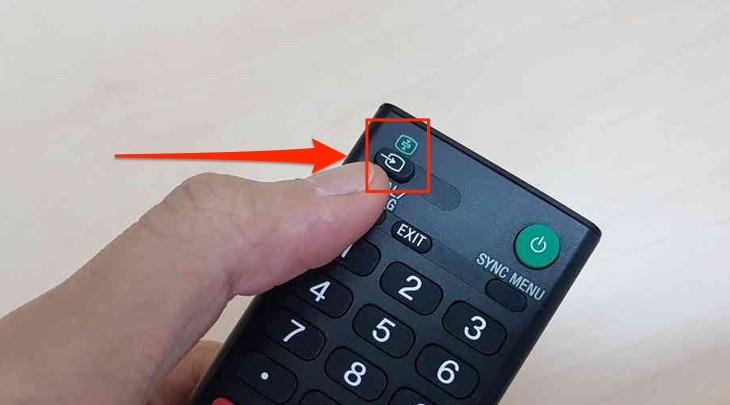
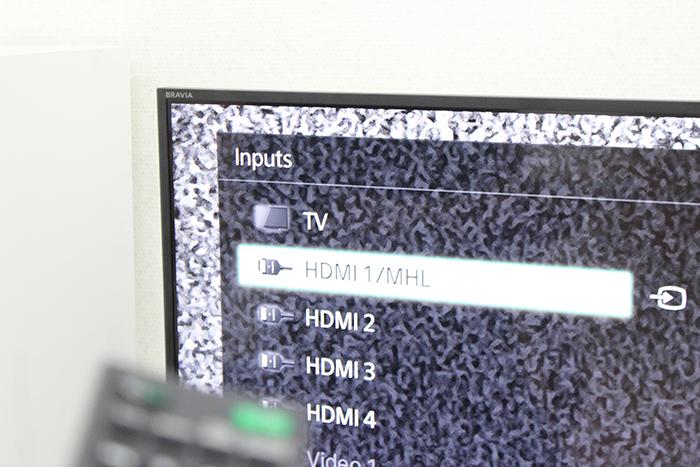
B3: Dùng điều khiển bấm vào nút nguồn vào của TV (nút này có thể được gọi là nút INPUT, SOURCE hoặc có biểu tượng dấu mũi tên, tuỳ tivi) —> sau đó chọn vào tín hiệu HDMI
Bấm vào nút nguồn trên điều khiển tiviChọn vào HDMI 1/MHL
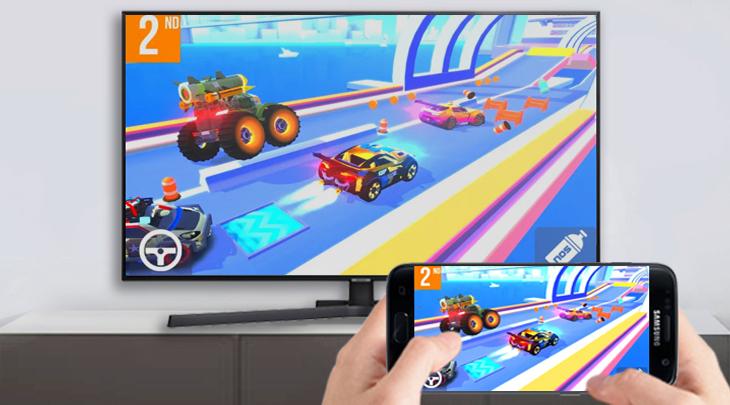
B 4: Lúc này tất cả mọi nội dung đang hiển thị trên màn hình điện thoại sẽ được chiếu lên màn hình lớn của tivi. Bạn sẽ dễ dàng xem phim, lướt web hay chơi game trên màn hình lớn của TV. Bạn cũng có thể rủ thêm các thành viên khác trong gia đình cùng xem và giải trí.
3.2 Cách kết nối điện thoại với tivi đời cao thông minh bằng wifi thông qua ứng dụng của hãng
Đây là cách kết nối điện thoại với tivi dành cho những chiếc tivi đời mới như Android tivi, Smart tivi. Các dòng tivi này trang bị tính năng chiếu màn hình điện thoại lên tivi. Vì thế mà nó còn được gọi là phương pháp sử dụng ứng dụng có sẵn từ các hãng tivi. Thông thường các hãng tivi lớn hiện nay đều có ứng dụng có sẵn đi kèm, chúng ta chỉ cần tải ứng dụng đó xuống điện thoại. Và tùy từng hãng ứng dụng sẽ có tên gọi khác nhau. Chẳng hạn:
Hãng tivi Samsung: Sử dụng ứng dụng Screen Mirroring
Hãng tivi Sony: Sử dụng ứng dụng Video & TV SideView
Hãng tivi LG: Cần cài đặt ứng dụng Screen Mirroring
Mặc dù vậy thì về cơ bản chúng đều hoạt động một cách tương tự nhau:
Và sau đây là các bước cụ thể để tiến hành. Lưu ý nhỏ rằng các bạn phải đảm bảo là tivi và điện thoại cùng kết nối chung 1 mạng wifi nhé.
B1: Kích hoạt phản chiếu hình ảnh – Miracast, Screen Mirroring,… trên tivi.
B2: Kích hoạt tính năng này trên điện thoại. (Trên điện thoại, tính năng này nếu có sẽ nằm ở phần cài đặt, tuỳ hãng mà được đặt tên là chiếu màn hình, phản chiếu hình ảnh, chiếu màn hình của tôi, Screen Mirroring,….).
B3: Điện thoại dò tìm và kết nối với TV, sau đó màn hình điện thoại sẽ chiếu lên tivi.
3.3 Cách kết nối điện thoại với tivi khi sử dụng Youtube
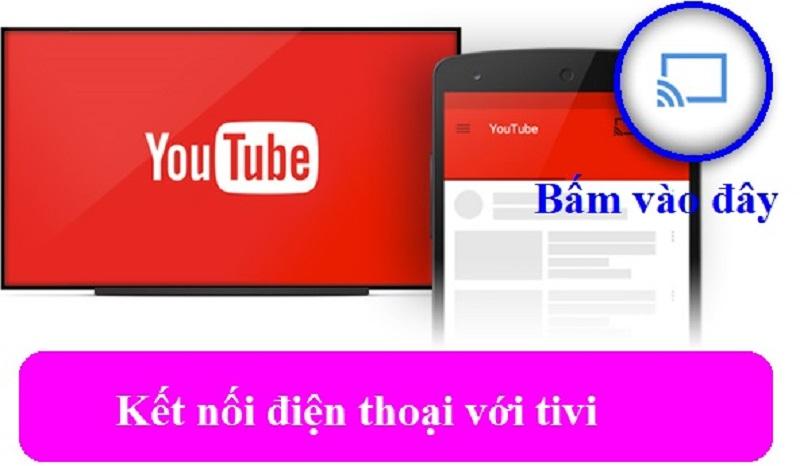
Đối với tất cả các dòng tivi của các hãng hiện nay từ năm 2015 trở lại đây bạn hoàn toàn có thể kết nối với điện thoại khi sử dụng Youtube. Nghĩa là những gì từ âm thanh, hình ảnh khi bạn xem Youtube trên điện thoại sẽ được truyền lên tivi của bạn một cách rất dễ dàng. Những gì bạn cần làm chỉ là việc duy nhất bấm vào nút chia sẻ như hình ảnh dưới đây.
Việc kết nối này giúp bạn không phải xem video trên chiếc màn hình nhỏ bé từ chiếc điện thoại nữa. Mà chúng ta có thể xem video Youtube trên màn hình tivi cực kỳ lớn có thể lên đến 43, 55, 65, 82 inch …
3.4 Cách kết nối điện thoại với tivi bằng USB
Có vẻ đủ đơn giản? Hầu hết các cáp sạc điện thoại thông minh đều kết thúc bằng đầu nối USB, để dễ dàng liên kết với máy tính xách tay hoặc bộ điều hợp nguồn – nhưng nếu TV của bạn có cổng USB, đây là cách đơn giản để đưa các tệp của bạn lên màn hình.
Tuy nhiên, về mặt kỹ thuật, bạn đang chuyển các tệp để mở trên TV, thay vì truyền màn hình điện thoại của bạn, vì vậy điều này tốt hơn để xem ảnh và video của chính bạn hơn bất kỳ thứ gì khác.
Giống như trên máy tính xách tay hoặc máy tính để bàn, sau đó bạn có thể truy cập vào ‘Nguồn’ trên nền tảng TV thông minh của mình và chọn USB. Bạn sẽ nhận được lời nhắc trên màn hình điện thoại thông minh cho phép bạn truyền tệp (thay vì chỉ sạc thiết bị qua TV).
Lưu ý rằng:
Với cách kết nối này các bạn chỉ có thể chia sẻ được file, xem được file chứ không thể kết nối, chia sẻ được video, hình ảnh và âm thanh
4 Một số cách kết nối điện thoại với tivi đặc biệt
Ngoài những cách kết nối được chúng tôi chia sẻ cho các bạn ở trên, vẫn còn đó các cách kết nối rất khác nữa, đặc thù của từng hãng. Vì thế chúng tôi sẽ giới thiệu rõ cho các bạn biết thêm
4.1 Cách kết nối điện thoại với tivi sony
Cách 1: Kết nối bằng dây HDMI
Nếu tivi nhà bạn thuộc dạng tivi sony thường thì các bạn thực hiện kết nối theo phương pháp kết nối bằng dây HDMI. Cụ thể thực hiện như mục 3.1
Nếu tivi bạn thuộc dạng tivi thông minh: smart tivi hoặc android tivi thì các bạn tải ứng dụng sau:
Cách 2: Kết nối điện thoại với tivi sony thông qua ứng dụng Screen Mirroring
Điều kiện áp dụng
Áp dụng cho các dòng tivi sony android, tivi sony internet
Bản chất của kết nối
Bản chất là chúng ta chiếu màn hình của điện thoại lên màn hình tivi. Chúng ta sẽ chiếu được hình ảnh, video, âm thanh ( Nhạc, phim, ảnh, video)
Để sử dụng tính năng này, bạn nên kiểm tra xem thiết bị có hỗ trợ Screen Mirroring không:
+ Trên điện thoại: Bạn thường có thể tìm thấy tính năng này ở mục cài đặt kết nối. Tùy vào hãng sản xuất mà tính năng này có thể được đặt tên là Screen Mirroring, Miracast, Chiếu màn hình, phản chiếu hình ảnh,… , tuy nhiên, bản chất vẫn là như nhau.
+ Trên tivi: Bạn nhấn nút INPUT (đối với Internet tivi Sony) hoặc HOME (đối với Android tivi Sony), nếu thấy có mục Screen Mirroring hoặc Phản chiếu hình ảnh, thì có nghĩa là tivi có hỗ trợ tính năng này.
Cách 3: Kết nối điện thoại với tivi sony thông qua ứng dụng Sony Video & TV SideView
Ứng dụng Sony Video & TV SideView cho phép bạn dễ dàng điều khiển Android tivi Sony hoặc Internet tivi Sony giao diện Sony Entertainment Network.
Cách 4: Kết nối điện thoại với tivi sony bằng cách dùng tính năng Photo Share hoặc Google Cast
Tất cả các model Internet tivi Sony và Android tivi Sony hiện nay đều có tính năng Photo Share. Với tính năng này, bạn có thể chia sẻ hình ảnh từ điện thoại lên tivi dễ dàng (mỗi lần có thể kết nối được đến 10 chiếc điện thoại).
Trong khi đó, Google Cast là tính năng đặc biệt được tích hợp trên Android tivi Sony, cho phép bạn chiếu YouTube, chiếu hình từ điện thoại lên tivi
Cách 5: Kết nối điện thoại với tivi sony thông qua Youtube
Như chúng tôi đã trình bày ở trên thì với chiếc tivi sony các bạn có thể sử dụng ứng dụng Youtube để có thể chia sẻ video trên youtube từ điện thoại lên tivi.
4.2 Cách kết nối điện thoại với tivi Samsung
Tivi samsung cũng là một trong những dòng tivi rất thông dụng hiện nay. Vì thế sẽ rất nhiều bạn gặp vấn đề trong việc kết nối điện thoại với tivi samsung. Chúng tôi sẽ giới thiệu các cách kết nối như sau:
Cách 1: Dùng dây HDMI
Nếu tivi samsung nhà bạn là dòng tivi internet thông thường các bạn có thể tham khảo lại mục 3.1 kết nối bằng dây HDMI như chúng tôi đã trình bày.
Nếu tivi samsung nhà bạn là những dòng tivi thông minh đời mới smart tivi samsung thì chúng ta hãy dùng các cách như sau:
Cách 2: Kết nối điện thoại với tivi samsung thông qua ứng dụng Screen Mirroring
Tính năng Sreen Mirroring là tính năng rất phổ biến cho các dòng tivi samsung smart hiện nay. Gần như hầu hết các dòng tivi samsung thời điểm này đều được trang bị ứng dụng này.
Yêu cầu:
Chỉ cần điện thoại và tivi của bạn cùng kết nối với 1 mạng wifi nhất định thì chúng ta hoàn toàn có thể thực hiện nó. Và cách thực hiện như sau:
Trên điện thoại: Tính năng này thường nằm ở phần cài đặt kết nối, có thể được đặt tên là Screen Mirrong, phản chiếu hình ảnh, Miracast, Chiếu màn hình…. (cách đặt tên khác nhau tuỳ hãng, nhưng về bản chất là như nhau).
– Trên tivi: Bạn nhấn nút SOURCE trên remote (đối với các model Smart tivi Samsung 2015 trở về trước), hoặc nhấn nút Home —> Nguồn (đối với các model Smart tivi Samsung 2016), nếu bạn nhìn thấy có mục Screen Mirroring nghĩa là tivi có hỗ trợ.
Cách 3: Kết nối điện thoại với tivi samsung Samsung Smart View
Samsung Smart View là ứng dụng do chính hãng Samsung phát triển, cho phép bạn dùng điện thoại để điều khiển tivi Samsung (điều hướng, tắt mở, nhập chữ, số…). Thêm vào đó, hiện nay ứng dụng này còn cho phép bạn chuyển hình, nhạc, phim từ điện thoại lên tivi dễ dàng mà không cần dùng dây cáp.
Cách 4: Kết nối điện thoại với tivi samsung thông qua Youtube
Như chúng tôi trình bày ở trên cách này giúp bạn có thể không còn phải xem video trên Youtube ở chiếc điện thoại màn hình nhỏ nữa, mà bạn sẽ chia sẽ nó lên tivi và xem với màn hình cực kỳ lớn.
4.3 Cách kết nối điện thoại với tivi LG
Với chiếc tivi LG chúng ta có tới 9 cách kết nối với điện thoại. Đó là:
Cách 1: Sử dụng MHL
Để sử dụng phương án kết nối này, bạn cần chuẩn bị:
Cáp MHL
Điện thoại có hỗ trợ MHL
Tivi có cổng HDMI (hỗ trợ MHL). Cổng HDMI thường cũng có thể kết nối được nhưng hỗ trợ chưa cao như HDMI (hỗ trợ MHL)
Với phương pháp này bạn có thể kết nối để có thể truyền cả hình ảnh, âm thanh và video. Ngoài ra khi không truyền tín hiệu thì MHL còn giúp bạn có thể sạc pin cho điện thoại
Cách 2: kết nối điện thoại với tivi LG bằng ứng dụng LG TV Remote
Ứng dụng này được ra đời từ khá sớm, từ những năm 2013. Áp dụng cho 2 loại hệ điều hành của tivi LG là Netcast và WebOS
Cách 3: kết nối điện thoại với tivi LG bằng ứng dụng LG TV Plus
Smart tivi LG ra mắt ứng dụng này từ năm 2014 và sử dụng hệ điều hành WebOS. Ứng dụng này không chỉ giúp bạn kết nối điện thoại thông thường mà nó còn giúp điện thoại có thể điều khiển được tivi. Ngoài ra nó cũng giúp bạn chiếu, chia sẻ hình ảnh, video, âm thanh… Giúp bạn thưởng thưc ca nhạc, phim, ảnh vô cùng tiện lợi.
Cách 4: Chuyển video, hình, nhạc thông qua DLNA
Để sử dụng kết nối này, các thiết bị có hỗ trợ DLNA đều phải cùng kết nối một mạng wifi, hiện nay hầu hết các điện thoại Android đều được trang bị kết nối này. Khi sử dụng bạn sẽ thoải mái chia sẻ, chuyển video, hình ảnh, nhạc.
Cách 5: kết nối điện thoại với tivi LG bằng Miracast (Screen Mirroring)
Đây là cách bạn chiếu màn hình điện thoại lên màn hình tivi. Toàn bộ hình ảnh, âm thanh trên chiếc điện thoại của bạn sẽ coppy sang màn hình tivi lớn hơn giống hệt nhau. Giúp bạn xem, thưởng thức thoải mái hơn
Cách 6: kết nối điện thoại với tivi LG bằng WiDi (Wireless Display)
Khi được tích hợp WiDi, tivi LG sẽ có thể kết nối không dây với điện thoại Android có hỗ trợ WiDi.
Ngoài ra, WiDi có khả năng tương thích với Miracast, do đó nếu điện thoại của bạn có tích hợp Miracast thì cũng có thể kết nối với tivi hỗ trợ WiDi.
Cách 7: kết nối điện thoại với tivi LG qua Wi-Fi Direct
Với Wi-Fi Direct, bản thân tivi sẽ phát ra Wi-Fi để điện thoại có thể kết nối với tivi. Lưu ý là Wi-Fi Direct chỉ thiết lập kết nối giữa các thiết bị với nhau, không giống như Wi-Fi bình thường, nên không thể xem phim, nghe nhạc
Cách 8: kết nối điện thoại với tivi LG sử dụng cổng hồng ngoại
Hiện nay, nhiều điện thoại Android đã được trang bị cổng hồng ngoại, giúp bạn có thể điều khiển tivi tiện lợi với những thao tác cơ bản như chuyển kênh, tăng giảm âm lượng, nhập số
Cách 9: kết nối điện thoại với tivi LG khi sử dụng Youtube
Giống như các hãng tivi khác. Trên ứng dụng Youtube xem video đã trang bị sẵn chức năng chia sẻ từ điện thoại sang tivi nhà bạn. Và việc duy nhất bạn cần thực hiện chỉ là click vào nút chia sẻ đó mà thôi.
TTO - Môn giáo dục công dân có số điểm 10 tăng đột biến được đại diện Bộ GD-ĐT nói do đề giảm ghi nhớ máy móc, tăng câu hỏi vận dụng trong đời sống. Còn 'phổ điểm lạ' môn tiếng Anh lại 'phản ánh điều kiện dạy học của các nhà trường là khác nhau'.
Chiều 26-7, ông Mai Văn Trinh, cục trưởng Cục Quản lý chất lượng (Bộ GD-ĐT), giải thích về hai phổ điểm lạ: môn tiếng Anh có 2 đỉnh và môn giáo dục công dân thiên lệch hoàn toàn về bên phải.
Ông Trinh nói: So với năm 2020, các thông số thống kê cơ bản của các phổ điểm thi năm nay không thay đổi nhiều. Điều này nói lên kỳ thi cơ bản ổn định. Qua phân tích phổ điểm cho thấy đề thi đã bám sát chuẩn kiến thức, kỹ năng, phù hợp với mục tiêu của kỳ thi là tốt nghiệp THPT nhưng vẫn có độ phân hóa phù hợp.
Phổ điểm thi cũng thể hiện rõ chất lượng dạy học của các địa phương, vùng miền khác nhau. Nơi nào có điều kiện dạy học tốt, có truyền thống học tập thì điểm cao hơn.
Bộ GD-ĐT tiếp tục thực hiện việc đối sánh điểm tốt nghiệp THPT năm 2021 với điểm học bạ lớp 12 của thí sinh. Kết quả đối sánh cho thấy vẫn có sự chênh lệch.
Tuy nhiên so với năm 2020, sự chênh lệch giữa kết quả điểm thi và điểm học bạ đã được thu hẹp. Ở một số môn của một số địa phương, kết quả học tập thể hiện trong học bạ khá sát với điểm thi tốt nghiệp THPT.
* Phổ điểm tiếng Anh có hai đỉnh là một phổ điểm lạ, việc này ông lý giải thế nào?
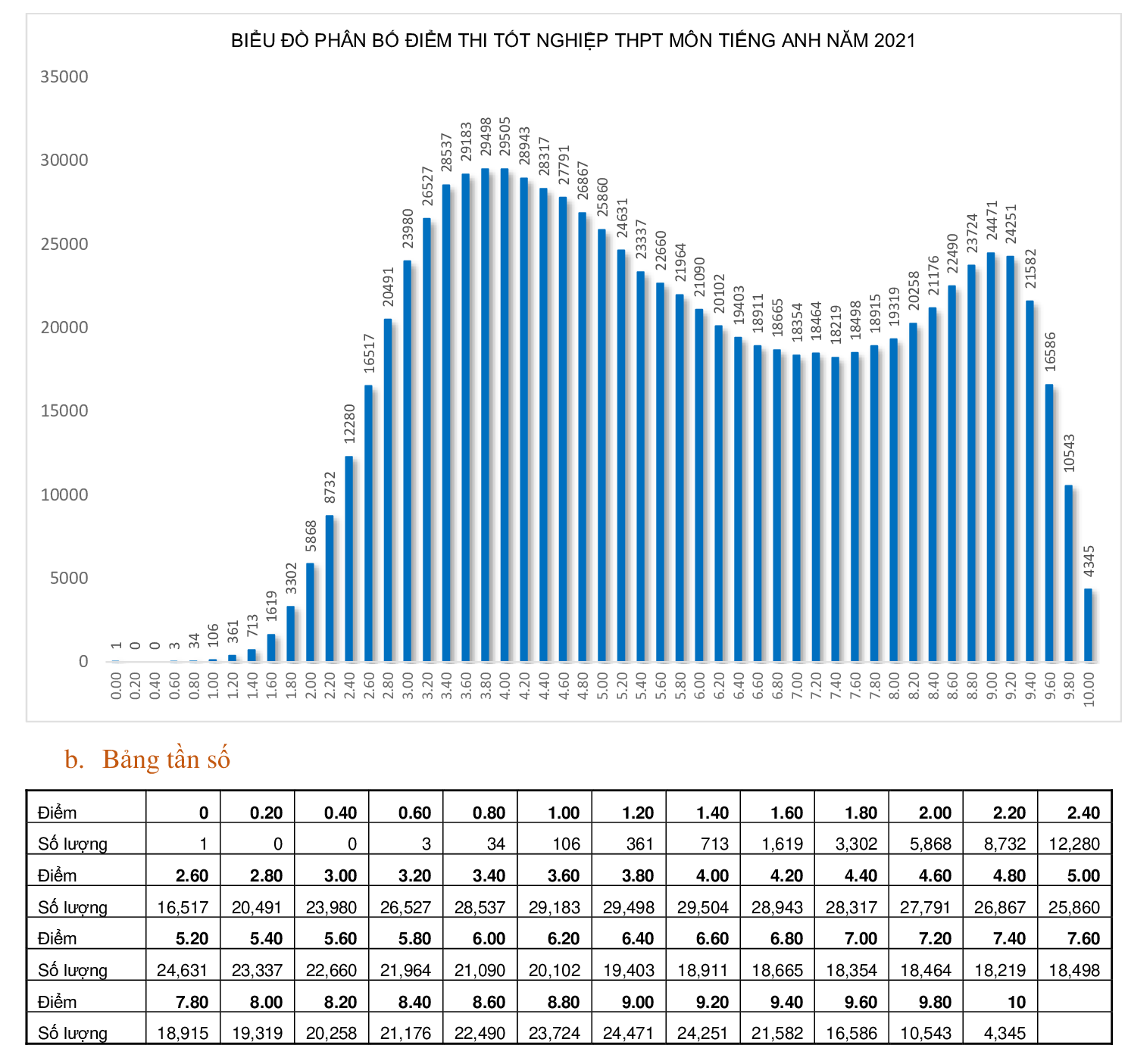
- Bộ GD-ĐT đã phân tích chi tiết phổ điểm môn tiếng Anh. Theo đó, phổ điểm chung của cả nước đối với môn thi này xuất hiện 2 đỉnh và dường như là phép cộng của 2 phổ điểm chuẩn. Một phổ điểm ứng với vùng có số điểm thấp, một phổ điểm ứng với vùng có số điểm cao hơn.
Phổ điểm môn tiếng Anh - Nguồn: Bộ GD-ĐT
Cũng cần nói thêm rằng phổ điểm môn tiếng Anh thi tốt nghiệp THPT năm 2021 của cả nước khá đồng dạng với phổ điểm thi tiếng Anh của một số tỉnh, thành phố lớn vốn có sự khác biệt rõ về điều kiện dạy học, nhất là điều kiện dạy học môn ngoại ngữ giữa các quận, huyện có điều kiện kinh tế - xã hội khác nhau.
Để có cách nhìn toàn diện, chính xác với phổ điểm môn tiếng Anh, chúng tôi đã phân tích phổ điểm của từng nhóm thí sinh ở các vùng miền khó khăn và vùng miền có điều kiện dạy học thuận lợi.
Đối với nhóm thí sinh thuộc vùng miền khó khăn về cơ sở vật chất, đội ngũ giáo viên… đặc biệt 2 năm qua bị ảnh hưởng của dịch COVID-19, các em phải học trực tuyến khiến việc học ngoại ngữ bằng hình thức này có những thiệt thòi nhất định. Kết quả phân tích phổ điểm của nhóm thí sinh thuộc vùng miền này cho thấy điểm trung bình thấp hơn nhưng dạng phổ điểm gần với phân bố chuẩn.
Tương tự phân tích với nhóm thí sinh ở vùng có điều kiện thuận lợi hơn thì kết quả điểm trung bình tốt hơn, có nhiều điểm cao hơn và phổ điểm cũng gần với phân bố chuẩn.
Từ việc phân tích như vậy cho thấy rằng đề thi môn tiếng Anh năm nay đã phản ánh khách quan kết quả học tập của thí sinh, cũng như phản ánh trung thực điều kiện dạy học của các nhà trường là khác nhau, đặc biệt giữa các nhà trường ở vùng thuận lợi và vùng khó khăn.
* Vậy còn môn giáo dục công dân khi đỉnh của phổ điểm ngả về bên phải với "mưa" điểm 10, như vậy liệu đề thi có đảm bảo yêu cầu không?
- Trong nhiều năm qua, đổi mới giáo dục trong các nhà trường phổ thông đã được triển khai theo định hướng hình thành phẩm chất, năng lực học sinh; công tác giáo dục đạo đức, giáo dục pháp luật trong các nhà trường cũng được quan tâm và nâng cao.
Bên cạnh các chương trình giáo dục trong nhà trường, còn có các chương trình, dự án hỗ trợ nhà trường trong việc giáo dục đạo đức, lối sống, nhân cách cho các em.
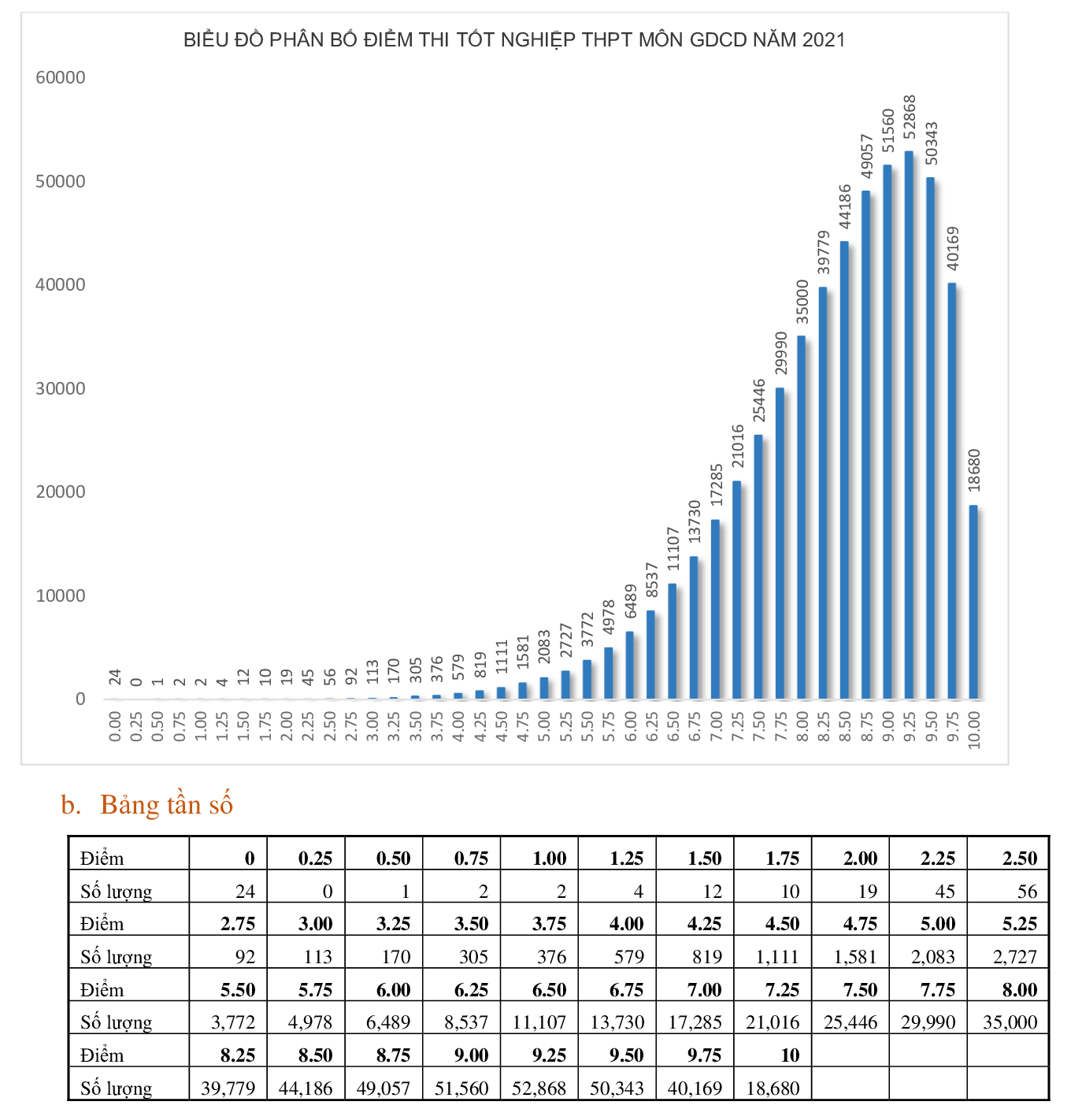
Phổ điểm môn giáo dục công dân - Nguồn: Bộ GD-ĐT
Định hướng ra đề thi môn giáo dục công dân những năm gần đây và năm 2021 không đặt nặng vào việc yêu cầu học sinh phải ghi nhớ máy móc hoặc học thuộc lòng, mà tăng cường các câu hỏi có tính chất vận dụng pháp luật, câu hỏi gắn liền với đạo đức lối sống, những gì diễn ra trong đời sống xã hội hằng ngày, thậm chí trong quan hệ bạn bè, thầy cô, gia đình.
Chính vì thế, bằng phương pháp vận dụng những kiến thức đã học vào cuộc sống, nhiều học sinh đã giải quyết được vấn đề trong thực tế.
TTO - Ngày 26-7, Bộ GD-ĐT công bố phổ điểm thi tốt nghiệp THPT năm 2021. So với năm trước, phổ điểm thi các môn năm nay có nhiều biến động. Lịch sử, tiếng Anh có điểm trung bình thấp nhất nhưng tiếng Anh lại có 'mưa điểm 10'.